<?xml version="1.0" encoding="UTF-8" ?>

<rdf:RDF
 xmlns="http://purl.org/rss/1.0/"
 xmlns:rdf="http://www.w3.org/1999/02/22-rdf-syntax-ns#"
 xmlns:dc="http://purl.org/dc/elements/1.1/"
 xmlns:content="http://purl.org/rss/1.0/modules/content/"
 xml:lang="ja"
>

<channel rdf:about="https://www.benhouse.co.jp/blog/feed/rss10/">
<title>株式会社ベンハウス｜姫路でパソコンサポート・ITサポート・ITセキュリティ・複合機・ビジネスフォンなら弊社にお任せ PCネットワークサポートブログ</title>
<link>https://www.benhouse.co.jp/blog/</link>
<description>PCネットワークサポートブログ</description>
<dc:language>ja</dc:language>
<dc:date>2026-09-01T15:16:15+09:00</dc:date>
<items>
<rdf:Seq>
<rdf:li rdf:resource="https://www.benhouse.co.jp/blog/2026/08/14666/" />
<rdf:li rdf:resource="https://www.benhouse.co.jp/blog/2026/08/14665/" />
<rdf:li rdf:resource="https://www.benhouse.co.jp/blog/2026/08/14659/" />
<rdf:li rdf:resource="https://www.benhouse.co.jp/blog/2026/08/14663/" />
<rdf:li rdf:resource="https://www.benhouse.co.jp/blog/2026/08/14662/" />
<rdf:li rdf:resource="https://www.benhouse.co.jp/blog/2026/08/14661/" />
<rdf:li rdf:resource="https://www.benhouse.co.jp/blog/2026/08/14660/" />
<rdf:li rdf:resource="https://www.benhouse.co.jp/blog/2026/08/14657/" />
<rdf:li rdf:resource="https://www.benhouse.co.jp/blog/2026/07/14655/" />
<rdf:li rdf:resource="https://www.benhouse.co.jp/blog/2026/07/14654/" />
<rdf:li rdf:resource="https://www.benhouse.co.jp/blog/2026/07/14653/" />
<rdf:li rdf:resource="https://www.benhouse.co.jp/blog/2026/07/14652/" />
<rdf:li rdf:resource="https://www.benhouse.co.jp/blog/2026/07/14650/" />
<rdf:li rdf:resource="https://www.benhouse.co.jp/blog/2026/07/14648/" />
<rdf:li rdf:resource="https://www.benhouse.co.jp/blog/2026/07/14647/" />
<rdf:li rdf:resource="https://www.benhouse.co.jp/blog/2026/06/14646/" />
<rdf:li rdf:resource="https://www.benhouse.co.jp/blog/2026/06/14644/" />
<rdf:li rdf:resource="https://www.benhouse.co.jp/blog/2026/06/14637/" />
<rdf:li rdf:resource="https://www.benhouse.co.jp/blog/2026/06/14641/" />
<rdf:li rdf:resource="https://www.benhouse.co.jp/blog/2026/06/14640/" />
</rdf:Seq>
</items>
</channel>

<item rdf:about="https://www.benhouse.co.jp/blog/2026/08/14666/">
<title>絶対にミスらないパソコンのパスワードの設定方法</title>
<link>https://www.benhouse.co.jp/blog/2026/08/14666/</link>
<description>ブログの納品終わったと思ったら前回分未提出だったようで今月分を編集長からせかされている06です。
今月は期日通り納品したと思ったのに。。。
　
それはさておきサポートのお話です。
「あるソフトにログインしようとしたができない」とお客様から連絡があり現場に。
パスワードがわからずパスワードの変更を試したそうですが、またIDかパスワードが違いますというエラーが出たとのこと。
念のため私もパスワード変更したら問題なくアクセスできました。
パスワードの入力などは手癖で覚えたまま入力しちゃうことが多いので、間違えたパスワードで入力してしまうことがあります。
なので間違えずに完璧にパスワードを入力する方法をお伝えします。
　
①メモ帳にパスワードを入力し目視で確認
②パスワード入力欄にコピぺ
③確認入力欄に手入力
　
この方法を試していただくと、間違えることなくパスワードの入力できるので試してみてください。
まあ私もプライベートではめんどくさいなと思って直打ちして入れなくなることたまにあるんですけどね。。
お客様のPCの時には絶対ないように心がけていますのでPCのトラブル関係でお困りの方はぜひベンハウスまでご相談ください。</description>
<dc:creator></dc:creator>
<dc:subject></dc:subject>
<dc:date>2026-08-28T16:30:00+09:00</dc:date>
<content:encoded><![CDATA[
<div id="cms-editor-minieditor-sin178790307896067100" class="cms-content-parts-sin178790307896074900"><p>ブログの納品終わったと思ったら前回分未提出だったようで今月分を編集長からせかされている06です。</p>
<div><em>今月は期日通り納品したと思ったのに。。。</em></div>
<div>　</div>
<div>それはさておきサポートのお話です。</div>
<div><strong>「あるソフトにログインしようとしたができない」</strong>とお客様から連絡があり現場に。</div>
<div>パスワードがわからずパスワードの変更を試したそうですが、またIDかパスワードが違いますというエラーが出たとのこと。</div>
<div>念のため私もパスワード変更したら問題なくアクセスできました。</div>
<div>パスワードの入力などは手癖で覚えたまま入力しちゃうことが多いので、間違えたパスワードで入力してしまうことがあります。</div>
<div>なので間違えずに完璧にパスワードを入力する方法をお伝えします。</div>
<div>　</div>
<div>①メモ帳にパスワードを入力し目視で確認</div>
<div>②パスワード入力欄にコピぺ</div>
<div>③確認入力欄に手入力</div>
<div>　</div>
<div>この方法を試していただくと、間違えることなくパスワードの入力できるので試してみてください。</div>
<div>まあ私もプライベートではめんどくさいなと思って直打ちして入れなくなることたまにあるんですけどね。。</div>
<div>お客様のPCの時には絶対ないように心がけていますのでPCのトラブル関係でお困りの方はぜひベンハウスまでご相談ください。</div></div>
]]></content:encoded>
</item>

<item rdf:about="https://www.benhouse.co.jp/blog/2026/08/14665/">
<title>Outlookが急にパスワードを要求した時の対処法</title>
<link>https://www.benhouse.co.jp/blog/2026/08/14665/</link>
<description>こんにちは、ベンハウスのブログ担当30番です。
今回は先日お客様からいただいた「なにもしていないのにOutlookが急に開かなくなった；；」というSOSのお話です。
　
画面を見せていただくと、
「Outlook データ ファイルのパスワード
[メールアドレス]用のパスワードを入力してください。」
というメッセージがドーンと出ていました。
　
なにもしていないのに「パスワードを入力してください」といった画面が出る原因は、プロファイルの破損や接続設定の不具合など実は色々と考えられます。
　
ただ、今回のお客様のケースで調査してみると&#8230;&#8230;
なんと、Windowsの「OneDrive（ワンドライブ）」という自動保存機能が大きく関係していたんです！
　
Outlookの大切なメールデータ（.pstファイル）が、OneDriveによって勝手にインターネット上の保管庫へ移動させられてしまい、パソコンがデータを見失ってしまうのがトラブルの正体でした。
今回はこの問題をスッキリ解決した「メールデータの引越し＆再設定手順」を詳しくお届けします！


■ ステップ1：隠れているメールデータを見つける
まずは、迷子になっているメールデータ（.pstファイル）の場所を確認します。
キーボードの「Windowsキー」と「E」を同時に押して、エクスプローラー（フォルダの画面）を開きます。
左側のメニューから「ドキュメント」を開きます。
その中にある「Outlook ファイル」というフォルダを探してください。
※このフォルダがOneDriveの管理下（画面上に雲のマークがついている場所）に入っていると、エラーの原因になります。
　
■ ステップ2：データをパソコン本体の安全な場所へ引っ越す
見つけたメールデータを、OneDriveの邪魔が入らないパソコン本体の領域へ移動させます。
「Cドライブ」の中に、新しく「OutlookData」などの分かりやすいフォルダを作成します。
先ほどの「Outlook ファイル」フォルダ内にある「.pst」という拡張子のファイルをコピーします。
新しく作った「Cドライブ」のフォルダ内へ、そのファイルを貼り付けます。
これで、メールデータがパソコン本体の安全な場所に避難できました！
　
■ ステップ3：Outlookでメールアカウントを再設定する
データが移動できたら、Outlookに「新しいデータの場所」を教えてあげます。
パソコンの「コントロールパネル」を開きます。（検索窓に「コントロールパネル」と入力すると出てきます）
右上の表示方法を「大きいアイコン」に変更し、「Mail（Microsoft Outlook）」をクリックします。
「プロファイルの表示」をクリックし、「追加」ボタンから新しいプロファイル（設定のまとまり）を作成します。
画面の案内に沿ってメールアドレスとパスワードを入力します。
途中で「既存のデータファイルを使用する」という選択肢が出てきたら、先ほどCドライブへ移動させた「.pstファイル」を指定してください。
　
　
設定が終わったらOutlookを起動してみましょう。
無事にメールや過去の履歴が表示されれば、作業完了です！
　
「途中の操作で迷ってしまった&#8230;&#8230;」
「データが消えてしまわないか不安&#8230;&#8230;」
　
そんなときは無理をせず、いつでもお気軽にベンハウスまでご相談ください！
弊社のスタッフがしっかりサポートさせていただきます！</description>
<dc:creator></dc:creator>
<dc:subject></dc:subject>
<dc:date>2026-08-27T18:05:00+09:00</dc:date>
<content:encoded><![CDATA[
<div id="cms-editor-minieditor-sin178782196103483200" class="cms-content-parts-sin178782196103489900"><p>こんにちは、ベンハウスのブログ担当30番です。</p>
<div>今回は先日お客様からいただいた<span style="font-size: larger;"><strong>「なにもしていないのにOutlookが急に開かなくなった；；」</strong></span>というSOSのお話です。</div>
<div>　</div>
<div>画面を見せていただくと、</div>
<div><strong>「Outlook データ ファイルのパスワード</strong></div>
<div><strong>[メールアドレス]用のパスワードを入力してください。」</strong></div>
<div>というメッセージがドーンと出ていました。</div>
<div>　</div>
<div>なにもしていないのに「パスワードを入力してください」といった画面が出る原因は、プロファイルの破損や接続設定の不具合など実は色々と考えられます。</div>
<div>　</div>
<div>ただ、今回のお客様のケースで調査してみると&#8230;&#8230;</div>
<div>なんと、Windowsの<span style="color: rgb(255, 0, 0);"><strong>「OneDrive（ワンドライブ）」という自動保存機能</strong></span>が大きく関係していたんです！</div>
<div>　</div>
<div>Outlookの大切なメールデータ（.pstファイル）が、OneDriveによって勝手にインターネット上の保管庫へ移動させられてしまい、パソコンがデータを見失ってしまうのがトラブルの正体でした。</div>
<div>今回はこの問題をスッキリ解決した<strong>「メールデータの引越し＆再設定手順」</strong>を詳しくお届けします！</div>
<div>　</div>
<div>　</div>
<div>　</div>
<h4><strong>■ ステップ1：隠れているメールデータを見つける</strong></h4>
<div>まずは、迷子になっている<strong>メールデータ（.pstファイル）の場所を確認</strong>します。</div>
<div>キーボードの<strong>「Windowsキー」と「E」</strong>を同時に押して、<strong>エクスプローラー（フォルダの画面）</strong>を開きます。</div>
<div>左側のメニューから<strong>「ドキュメント」</strong>を開きます。</div>
<div>その中にある<strong>「Outlook ファイル」</strong>というフォルダを探してください。</div>
<div>※このフォルダがOneDriveの管理下（画面上に雲のマークがついている場所）に入っていると、エラーの原因になります。</div>
<div>　</div>
<h4>■ ステップ2：データをパソコン本体の安全な場所へ引っ越す</h4>
<div>見つけたメールデータを、OneDriveの邪魔が入らないパソコン本体の領域へ移動させます。</div>
<div><strong>「Cドライブ」の中に、新しく「OutlookData」などの分かりやすいフォルダを作成</strong>します。</div>
<div>先ほどの<strong>「Outlook ファイル」フォルダ内にある「.pst」という拡張子のファイルをコピー</strong>します。</div>
<div>新しく作った「Cドライブ」のフォルダ内へ、そのファイルを貼り付けます。</div>
<div>これで、メールデータがパソコン本体の安全な場所に避難できました！</div>
<div>　</div>
<h4>■ ステップ3：Outlookでメールアカウントを再設定する</h4>
<div>データが移動できたら、Outlookに「新しいデータの場所」を教えてあげます。</div>
<div>パソコンの<strong>「コントロールパネル」</strong>を開きます。（検索窓に「コントロールパネル」と入力すると出てきます）</div>
<div>右上の表示方法を<strong>「大きいアイコン」</strong>に変更し、「Mail（Microsoft Outlook）」をクリックします。</div>
<div><strong>「プロファイルの表示」</strong>をクリックし、<strong>「追加」ボタンから新しいプロファイル（設定のまとまり）を作成</strong>します。</div>
<div>画面の案内に沿って<strong>メールアドレスとパスワード</strong>を入力します。</div>
<div>途中で<strong>「既存のデータファイルを使用する」</strong>という選択肢が出てきたら、先ほどCドライブへ移動させた<strong>「.pstファイル」</strong>を指定してください。</div>
<div>　</div>
<div>　</div>
<div>設定が終わったらOutlookを起動してみましょう。</div>
<div>無事にメールや過去の履歴が表示されれば、作業完了です！</div>
<div>　</div>
<div>「途中の操作で迷ってしまった&#8230;&#8230;」</div>
<div>「データが消えてしまわないか不安&#8230;&#8230;」</div>
<div>　</div>
<div>そんなときは無理をせず、いつでもお気軽にベンハウスまでご相談ください！</div>
<div>弊社のスタッフがしっかりサポートさせていただきます！</div></div>
]]></content:encoded>
</item>

<item rdf:about="https://www.benhouse.co.jp/blog/2026/08/14659/">
<title>紙が詰まったからと言って…</title>
<link>https://www.benhouse.co.jp/blog/2026/08/14659/</link>
<description>最近暑さでバテ気味の20番です。 　 こんな状態ですが健康状態は大丈夫という&#8230; 　 一応健康診断も行ってきて特には問題なかったので&#8230;！！ 　 それはさておき、先日お客様から 　 「紙が詰まって部品を取って戻せなくなった」 　 こういった連絡がありました。 　 これはまぁよくあることなんですけどね。 　 訪問して確認したらですよ&#8230; 　 定着ユニットという紙とトナーを熱で圧着させる部品をばらしていたんです&#8230; 　 しかも部品が割れている&#8230; 　 私たちでもばらさない部品をまさかお客様がばらしているとは&#8230; 　 基本的に詰まって取れない場合は連絡ください。 　 それが一番早く済む対処法となりますので&#8230; 　 あのバラバラの状態、写真で納めておけばよかった&#8230; </description>
<dc:creator></dc:creator>
<dc:subject></dc:subject>
<dc:date>2026-08-19T09:00:00+09:00</dc:date>
<content:encoded><![CDATA[
<div id="cms-editor-minieditor-sin178633198080977900" class="cms-content-parts-sin178633198080985700"><div>最近暑さでバテ気味の20番です。</div> <div>　</div> <div>こんな状態ですが健康状態は大丈夫という&#8230;</div> <div>　</div> <div>一応健康診断も行ってきて特には問題なかったので&#8230;！！</div> <div>　</div> <div>それはさておき、先日お客様から</div> <div>　</div> <div>「紙が詰まって部品を取って戻せなくなった」</div> <div>　</div> <div>こういった連絡がありました。</div> <div>　</div> <div>これはまぁよくあることなんですけどね。</div> <div>　</div> <div>訪問して確認したらですよ&#8230;</div> <div>　</div> <div>定着ユニットという紙とトナーを熱で圧着させる部品をばらしていたんです&#8230;</div> <div>　</div> <div>しかも部品が割れている&#8230;</div> <div>　</div> <div>私たちでもばらさない部品をまさかお客様がばらしているとは&#8230;</div> <div>　</div> <div>基本的に詰まって取れない場合は連絡ください。</div> <div>　</div> <div>それが一番早く済む対処法となりますので&#8230;</div> <div>　</div> <div>あのバラバラの状態、写真で納めておけばよかった&#8230;</div> <p></p></div>
]]></content:encoded>
</item>

<item rdf:about="https://www.benhouse.co.jp/blog/2026/08/14663/">
<title>大発明</title>
<link>https://www.benhouse.co.jp/blog/2026/08/14663/</link>
<description>皆さんこんにちは。 夏バテしていませんか？私はようやく正月ボケが抜けてきましたが、まだ五月病を患っています。スロースターターです。 特にブログの執筆に関しては顕著に現れます。そんな私からブログを取り立てる編集長は、さぞかし大変なんだろーなーと思います。 「３月分のブログが出ていないから早く出してください！」とタチの悪いクレームを言ってきますが、私は素晴らしい発明を考えました。 なんと今回のブログを３月、７月、９月、１１月、４回分の合併号として提出するつもりです。 いやぁ～、素晴らしい！私は気づく側の人間だったという事です。 これでしばらくの間、ブログ地獄から解放されます。 気分が軽くなったので、最近あった出来事を書き記します。 　 　 先日お客様先へ複合機の定期点検でお伺いした時の事です。 私が事務所へ入るなり、「やっと来てくれたんだー」と、なにやら事務所総出で歓迎ムード。　 事務員Aさん「ずっと待っていたんですよ！」 事務員Bさん「え！？やっと来てくれたの！？」 事務員Cさん「早く直してください！」 私「？？？？？？？？？？」 　（あれ？修理依頼受けていたっけ？・・・えっ？ずっと待っていたって言った？ って事は結構前の修理案件を忘れていたのか？？・・・全く記憶に無ございません。） 　とても不安になりました。 早く早く！と事務員Aさんに誘導され、見せられたのは他社さんが納めたプリンター。　 （ははーん、コピー機の点検に来た私と、プリンターの修理屋さんを間違えたって事か。） 　しかも見せられたプリンターは偶然にもCANON製品。最悪触れなくはない。　 事務員Aさん「これ、全っ然直っていないです！早く直してください！」 　ここでバッサリ切り捨てるのも後味が悪いので、私はプリンターの修理とは無関係である事を説明したうえで、少し話を聞くことに。 どうやら、昨年から印刷スピードが遅くなったとの事。何度も修理対応してもらっているが、なかなか改善されていないようでした。 しかも同じ機種のプリンターが２台並べられており、そのうちの１台が極端に遅いとの事。 比べられる機種があるので、「いやー気のせいですよー」と言い逃れもできない。 そして私は推理します。 　（何度も修理対応しても直らない。おそらく手詰まりになって、このサービスマンさんはここへ足を運ぶのが億劫になっているのではないか。）　 わかる！なーーんかわかるよ、その気持ち！何やっても直んねー！チキショー！って経験、私にもあります。心中お察しします。 　助けてあげたい気持ちはあるけど、ここで私が他社さんのプリンターをいじっちゃうと、いろいろ面倒な事になるので、微力ながら確認程度で見る事にしました。 お客様が二人同時に、同じデータをそれぞれのプリンターで「せーの！」で印刷をしてみせました。 初動作は遅いと言われているプリンターが先に動き始めます。 「あらやだ！この子やればできるじゃないの！」と思ったのもつかの間。 ３ページ目、４ページ目と印刷枚数が増えていくたびにどんどん追い越されてしまい、２０ページの印刷物をアイツが出し終えた頃には、この子はまだ１３ページしか出せていませんでした。最初に勝てるかも？と期待させておいて、強者の余裕を見せられた感じ。嫌なヤツです。 アイツをコテンパンにしてやるぜ！！と闘志が芽生えます。　 お客様も２・３枚の印刷なら我慢できるけど、普段大量に印刷をするので我慢できないとの事。 お客様の言い分もよく分かる。 ネットワークの通信速度の違いかとも思いましたが、初動作はこの子が早いのでその路線は考えられない。 そして私はそれぞれのプリンターの細かい設定情報を確認しました。しかしそれも惨敗。双方に違いはありませんでした。 プリンタの導入時期を確認しても、この子もアイツも３年半ほどしか経っておらず、ほぼ同時期に入れたとの事。 プリンタの経年劣化の路線も消えました。　 次に印刷総枚数を確認すると、どちらも１００万枚以上使われています。 「ひ・ひ・・１００万以上いってる！？」ものすごい働いていました。こんなに動いているプリンターを私は見た事がありません。 そうです。嫌味なアイツも私の知らない所で必死に頑張ってスピードを維持していたのです。 ってことは、この子は単純にプリンタのエンジン部分が耐久枚数を超えて遅くなったのかもしれません。 　私はお客様にその旨を説明。 正直プリンタも機械モノなので、当たり外れがあります。 これは遅くなったプリンターを咎めるよりも、変わらずスピードを維持できているもう一台のプリンターを褒め称えるべきです。 と、どこかも知らないサービスマンさんへ角が立たない様にけ加えました。 　お客様も納得した様子で、私は通常業務を遂行しましたが、あのプリンターのエンジン部の交換はかなり大変だと思います。 顔も名前も知らないサービスマンさん、南無三！！！ そしてとりあえず、早くお客様へ連絡入れた方がいいですよ。 他人事ではなく、私も気を付けようと固く思いました。。 以上になります。では皆さん、良いお年を！</description>
<dc:creator></dc:creator>
<dc:subject></dc:subject>
<dc:date>2026-08-18T11:05:00+09:00</dc:date>
<content:encoded><![CDATA[
<div id="cms-editor-minieditor-sin178702037840079200" class="cms-content-parts-sin178702037840087600"><p><span style="font-size: 1rem; letter-spacing: 0.1em;">皆さんこんにちは。</span></p> <div>夏バテしていませんか？私はようやく正月ボケが抜けてきましたが、まだ五月病を患っています。スロースターターです。</div> <div>特にブログの執筆に関しては顕著に現れます。そんな私からブログを取り立てる編集長は、さぞかし大変なんだろーなーと思います。</div> <div><strong>「３月分のブログが出ていないから早く出してください！」</strong>とタチの悪いクレームを言ってきますが、私は素晴らしい発明を考えました。</div> <div><span style="font-size: larger;"><strong>なんと今回のブログを３月、７月、９月、１１月、４回分の合併号として提出するつもりです。</strong></span></div> <div>いやぁ～、素晴らしい！私は気づく側の人間だったという事です。</div> <div>これでしばらくの間、ブログ地獄から解放されます。</div> <div>気分が軽くなったので、最近あった出来事を書き記します。</div> <div>　</div> <div>　</div> <div>先日お客様先へ複合機の定期点検でお伺いした時の事です。</div> <div>私が事務所へ入るなり、<strong>「やっと来てくれたんだー」</strong>と、なにやら事務所総出で歓迎ムード。<br />　</div> <div>事務員Aさん<strong>「ずっと待っていたんですよ！」</strong></div> <div>事務員Bさん<strong>「え！？やっと来てくれたの！？」</strong></div> <div>事務員Cさん<strong>「早く直してください！」</strong></div> <div>私<span style="font-size: larger;"><strong>「？？？？？？？？？？」</strong></span></div> <div>　<br />（あれ？修理依頼受けていたっけ？・・・えっ？ずっと待っていたって言った？<br /> って事は結構前の修理案件を忘れていたのか？？・・・全く記憶に無ございません。）</div> <div>　<br />とても不安になりました。</div> <div>早く早く！と事務員Aさんに誘導され、見せられたのは他社さんが納めたプリンター。<br />　</div> <div>（ははーん、コピー機の点検に来た私と、プリンターの修理屋さんを間違えたって事か。）</div> <div>　<br />しかも見せられたプリンターは偶然にも<strong>CANON製品</strong>。最悪触れなくはない。<br />　</div> <div>事務員Aさん「これ、全っ然直っていないです！早く直してください！」</div> <div>　<br />ここでバッサリ切り捨てるのも後味が悪いので、私はプリンターの修理とは無関係である事を説明したうえで、少し話を聞くことに。</div> <div>どうやら、<strong>昨年から印刷スピードが遅くなった</strong>との事。何度も修理対応してもらっているが、なかなか改善されていないようでした。</div> <div>しかも同じ機種のプリンターが２台並べられており、そのうちの１台が極端に遅いとの事。</div> <div>比べられる機種があるので、「いやー気のせいですよー」と言い逃れもできない。</div> <div>そして私は推理します。</div> <div>　<br />（何度も修理対応しても直らない。おそらく手詰まりになって、このサービスマンさんはここへ足を運ぶのが億劫になっているのではないか。）<br />　</div> <div><span style="font-size: larger;"><strong>わかる！なーーんかわかるよ、その気持ち！何やっても直んねー！チキショー！</strong></span>って経験、私にもあります。心中お察しします。</div> <div>　<br />助けてあげたい気持ちはあるけど、ここで私が他社さんのプリンターをいじっちゃうと、いろいろ面倒な事になるので、微力ながら確認程度で見る事にしました。</div> <div>お客様が二人同時に、同じデータをそれぞれのプリンターで「せーの！」で印刷をしてみせました。</div> <div>初動作は遅いと言われているプリンターが先に動き始めます。</div> <div>「あらやだ！この子やればできるじゃないの！」と思ったのもつかの間。</div> <div>３ページ目、４ページ目と印刷枚数が増えていくたびにどんどん追い越されてしまい、２０ページの印刷物をアイツが出し終えた頃には、この子はまだ１３ページしか出せていませんでした。最初に勝てるかも？と期待させておいて、強者の余裕を見せられた感じ。嫌なヤツです。</div> <div><strong>アイツをコテンパンにしてやるぜ！！</strong>と闘志が芽生えます。<br />　</div> <div></div> <div>お客様も２・３枚の印刷なら我慢できるけど、普段大量に印刷をするので我慢できないとの事。</div> <div>お客様の言い分もよく分かる。</div> <div><strong>ネットワークの通信速度の違い</strong>かとも思いましたが、<strong>初動作はこの子が早いのでその路線は考えられない</strong>。</div> <div>そして私はそれぞれの<strong>プリンターの細かい設定情報</strong>を確認しました。しかしそれも惨敗。<strong>双方に違いはありません</strong>でした。</div> <div><strong>プリンタの導入時期</strong>を確認しても、この子もアイツも３年半ほどしか経っておらず、<strong>ほぼ同時期に入れた</strong>との事。</div> <div>プリンタの経年劣化の路線も消えました。<br />　</div> <div>次に印刷総枚数を確認すると、<strong>どちらも１００万枚以上使われています。</strong></div> <div><span style="font-size: larger;"><strong>「ひ・ひ・・１００万以上いってる！？」</strong></span>ものすごい働いていました。こんなに動いているプリンターを私は見た事がありません。</div> <div>そうです。嫌味なアイツも私の知らない所で必死に頑張ってスピードを維持していたのです。</div> <div>ってことは、この子は単純に<strong>プリンタのエンジン部分が耐久枚数を超えて遅くなった</strong>のかもしれません。</div> <div></div> <div>　<br />私はお客様にその旨を説明。</div> <div>正直プリンタも機械モノなので、当たり外れがあります。</div> <div>これは遅くなったプリンターを咎めるよりも、変わらずスピードを維持できているもう一台のプリンターを褒め称えるべきです。</div> <div>と、どこかも知らないサービスマンさんへ角が立たない様にけ加えました。</div> <div>　<br />お客様も納得した様子で、私は通常業務を遂行しましたが、あのプリンターのエンジン部の交換はかなり大変だと思います。</div> <div><strong>顔も名前も知らないサービスマンさん、南無三！！！</strong></div> <div><strong>そしてとりあえず、早くお客様へ連絡入れた方がいいですよ。</strong></div> <div>他人事ではなく、私も気を付けようと固く思いました。。</div> <div>以上になります。では皆さん、<span style="font-size: larger;"><strong>良いお年を！</strong></span></div></div>
]]></content:encoded>
</item>

<item rdf:about="https://www.benhouse.co.jp/blog/2026/08/14662/">
<title>imageFORCEシリーズ新製品が発売しました</title>
<link>https://www.benhouse.co.jp/blog/2026/08/14662/</link>
<description>
先日imageRUNNER ADVANCE の後継にあたるimageFORCEの新機種が販売開始されました
弊社でもよくご導入頂いていたIR-ADV C3926Fですが今後はIFC3126Fでのご提供になりそうです
今までは大きな機能の変化はあまりありませんでしたが、今回の機械からはレシートの読み取りにも対応しました。
最近ではスキャンスナップなどを導入されるケースも多くなっており、便利な商品ですが卓上に機械が増えてしまい、
作業スペースが狭くなってしまう事もあったのではないかと思います。
しかし今回の機械からそういった不便なども減るのではないでしょうか。
その他にもセキュリティや印刷の部品にLEDを採用することで印字性能など様々な機能の向上もあります。
新しいシリーズになったCanonの複合機をこれからよろしくお願いします。
</description>
<dc:creator></dc:creator>
<dc:subject></dc:subject>
<dc:date>2026-08-17T08:46:00+09:00</dc:date>
<content:encoded><![CDATA[
<div id="cms-editor-minieditor-sin178692396080092600" class="cms-content-parts-sin178692396080100300">
<div class="WordSection1">
<p class="MsoNormal">先日<span lang="EN-US">imageRUNNER ADVANCE </span>の後継にあたる<span lang="EN-US">imageFORCE</span>の新機種が販売開始されました<span lang="EN-US"><o:p></o:p></span></p>
<p class="MsoNormal">弊社でもよくご導入頂いていた<span lang="EN-US">IR-ADV C3926F</span>ですが今後は<span lang="EN-US">IFC3126F</span>でのご提供になりそうです<span lang="EN-US"><o:p></o:p></span></p>
<p class="MsoNormal">今までは大きな機能の変化はあまりありませんでしたが、今回の機械からはレシートの読み取りにも対応しました。<span lang="EN-US"><o:p></o:p></span></p>
<p class="MsoNormal">最近ではスキャンスナップなどを導入されるケースも多くなっており、便利な商品ですが卓上に機械が増えてしまい、<span lang="EN-US"><o:p></o:p></span></p>
<p class="MsoNormal">作業スペースが狭くなってしまう事もあったのではないかと思います。<span lang="EN-US"><o:p></o:p></span></p>
<p class="MsoNormal">しかし今回の機械からそういった不便なども減るのではないでしょうか。<span lang="EN-US"><o:p></o:p></span></p>
<p class="MsoNormal">その他にもセキュリティや印刷の部品に<span lang="EN-US">LED</span>を採用することで印字性能など様々な機能の向上もあります。<span lang="EN-US"><o:p></o:p></span></p>
<p class="MsoNormal">新しいシリーズになった<span lang="EN-US">Canon</span>の複合機をこれからよろしくお願いします。<span lang="EN-US"><o:p></o:p></span></p>
</div>
</div>
]]></content:encoded>
</item>

<item rdf:about="https://www.benhouse.co.jp/blog/2026/08/14661/">
<title>MFAを設定していたのにFacebookが乗っ取られた？今注目される「パスキー」とは</title>
<link>https://www.benhouse.co.jp/blog/2026/08/14661/</link>
<description>ブログ担当の１４です。皆さんこんにちは。
　
最近は連日の猛暑で外に出るだけでも大変ですね。
そんな中、先日お客様から少し驚くご相談をいただきました。
「Facebookが乗っ取られたみたいなんです」
　
最近はニュースでもSNSアカウントの乗っ取り被害を見かけますが、
まさか身近で起こるとは思っておらず、私自身も改めて考えさせられました。
　
※本記事は実際のご相談内容を元に、AIにより一部内容を加工変更して掲載しています。


お話を伺うと、
パスワードはしっかり設定している、使い回しもしていない、MFA（多要素認証）も設定済み
とのことでした。
　
「MFAまで設定しているのに乗っ取られることなんてあるんですか？」
というのが率直な疑問だったそうです。
　
確かにMFAは非常に有効なセキュリティ対策です。
パスワードだけで運用している場合と比べると、アカウントが不正ログインされるリスクを大きく下げることができます。
　
しかし残念ながら、
MFAを設定していれば絶対安全というわけではありません。
　
どうしてMFA設定までしていたのに乗っ取られてしまったの？
　
現在の乗っ取り被害で多いのがフィッシングです。
例えば、「セキュリティ確認のためログインしてください」
というメールやメッセージが届き、本物そっくりのログイン画面へ誘導されます。
　
そこでIDやパスワードを入力してしまうと、情報が攻撃者へ渡ってしまいます。
最近ではさらに手口が巧妙化しており、
MFA認証を承認するよう何度も通知を送る本物そっくりの認証画面を使うログイン済み情報を盗み取る
といった攻撃も確認されています。
　
そのため、
「MFAは設定していたけれど結果的に乗っ取られた」
というケースも発生しています。
　
そこで注目されているのが「パスキー」
最近MicrosoftやGoogleなどが積極的に推奨しているのがパスキーです。
　
パスキーとは簡単に言うと、
指紋認証、顔認証、スマートフォン認証
などを使ってログインする仕組みです。
　
最大の特徴は、「パスワードを入力しない」という点です。
従来はパスワードを盗まれることが問題でしたが、パスキーではそもそもパスワードを入力する場面がありません。
そのためフィッシング詐欺への耐性が大幅に向上すると言われています。
　
最近は個人利用でも対策は必要です。
「狙われるのは大企業だけ」
と思われることがあります。
　
しかし実際には、
Facebook、Instagram、LINE、Google、Microsoftアカウント
など個人向けサービスの被害相談も少なくありません。
　
乗っ取られてしまうと、
なりすまし投稿、友人への迷惑メッセージ送信、登録情報の変更、最悪は犯罪に利用される
など様々な問題につながります。
　
セキュリティ対策としては、まずは以下から始めましょう

MFAを有効にする、パスワードを使い回さない
怪しいメールやSMSのリンクを開かない
パスキーが利用できるサービスは積極的に利用する

このあたりが基本になります。
　
MFAは現在でも非常に有効なセキュリティ対策です。
ただし「MFAを設定したから絶対安全」という時代ではなくなりつつあります。
　
今後はパスワード中心の運用から、パスキーを活用した認証へ移行していく流れがますます進むでしょう。
ベンハウスでは、Microsoft 365 をはじめとする各種サービスの認証強化やセキュリティ対策についてもご相談を承っています。
　
「自社の設定がこれで大丈夫なのか不安」という場合は、お気軽にご相談ください。
</description>
<dc:creator></dc:creator>
<dc:subject></dc:subject>
<dc:date>2026-08-12T17:20:00+09:00</dc:date>
<content:encoded><![CDATA[
<div id="cms-editor-minieditor-sin178652343781346700" class="cms-content-parts-sin178652343781354800"><p>ブログ担当の１４です。皆さんこんにちは。</p>
<div>　</div>
<div>最近は連日の猛暑で外に出るだけでも大変ですね。</div>
<div>そんな中、先日お客様から少し驚くご相談をいただきました。</div>
<div><strong>「Facebookが乗っ取られたみたいなんです」</strong></div>
<div>　</div>
<div>最近はニュースでもSNSアカウントの乗っ取り被害を見かけますが、<br />
まさか身近で起こるとは思っておらず、私自身も改めて考えさせられました。</div>
<div>　</div>
<div>※本記事は実際のご相談内容を元に、AIにより一部内容を加工変更して掲載しています。</div>
<div>　<br />
<br />
</div>
<div>お話を伺うと、</div>
<div><strong>パスワードはしっかり設定している、使い回しもしていない、MFA（多要素認証）も設定済み</strong></div>
<div>とのことでした。</div>
<div>　</div>
<div>「MFAまで設定しているのに乗っ取られることなんてあるんですか？」</div>
<div>というのが率直な疑問だったそうです。</div>
<div>　</div>
<div>確かにMFAは非常に有効なセキュリティ対策です。</div>
<div>パスワードだけで運用している場合と比べると、アカウントが不正ログインされるリスクを大きく下げることができます。</div>
<div>　</div>
<div>しかし残念ながら、</div>
<div><strong>MFAを設定していれば絶対安全というわけではありません。</strong></div>
<div>　</div>
<div>どうしてMFA設定までしていたのに乗っ取られてしまったの？</div>
<div>　</div>
<div>現在の乗っ取り被害で多いのが<span style="color: rgb(255, 0, 0);"><span style="font-size: larger;"><strong>フィッシング</strong></span></span>です。</div>
<div>例えば、「セキュリティ確認のためログインしてください」</div>
<div>というメールやメッセージが届き、本物そっくりのログイン画面へ誘導されます。</div>
<div>　</div>
<div>そこで<strong>IDやパスワードを入力してしまうと、情報が攻撃者へ渡ってしまいます。</strong></div>
<div>最近ではさらに手口が巧妙化しており、</div>
<div><span style="font-size: larger;"><span style="color: rgb(255, 0, 0);"><strong>MFA認証を承認するよう何度も通知を送る本物そっくりの認証画面を使うログイン済み情報を盗み取る</strong></span></span></div>
<div>といった攻撃も確認されています。</div>
<div>　</div>
<div>そのため、</div>
<div>「MFAは設定していたけれど結果的に乗っ取られた」</div>
<div>というケースも発生しています。</div>
<div>　</div>
<div>そこで注目されているのが<strong>「パスキー」</strong></div>
<div>最近MicrosoftやGoogleなどが積極的に推奨しているのがパスキーです。</div>
<div>　</div>
<div>パスキーとは簡単に言うと、</div>
<div><strong>指紋認証、顔認証、スマートフォン認証</strong></div>
<div><strong>などを使ってログインする</strong>仕組みです。</div>
<div>　</div>
<div>最大の特徴は、「パスワードを入力しない」という点です。</div>
<div>従来はパスワードを盗まれることが問題でしたが、<span style="color: rgb(255, 0, 0);"><strong>パスキーではそもそもパスワードを入力する場面がありません</strong></span>。</div>
<div>そのためフィッシング詐欺への耐性が大幅に向上すると言われています。</div>
<div>　</div>
<div>最近は個人利用でも対策は必要です。</div>
<div>「狙われるのは大企業だけ」</div>
<div>と思われることがあります。</div>
<div>　</div>
<div>しかし実際には、</div>
<div><strong>Facebook、Instagram、LINE、Google、Microsoftアカウント</strong></div>
<div><strong>など個人向けサービスの被害相談も少なくありません。</strong></div>
<div>　</div>
<div>乗っ取られてしまうと、</div>
<div>なりすまし投稿、友人への迷惑メッセージ送信、登録情報の変更、最悪は犯罪に利用される</div>
<div>など様々な問題につながります。</div>
<div>　</div>
<div>セキュリティ対策としては、まずは以下から始めましょう<br />
</div>
<div><strong>MFAを有効にする、パスワードを使い回さない<br />
怪しいメールやSMSのリンクを開かない</strong></div>
<div><strong>パスキーが利用できるサービスは積極的に利用する</strong><br />
</div>
<div>このあたりが基本になります。</div>
<div>　</div>
<div>MFAは現在でも非常に有効なセキュリティ対策です。</div>
<div>ただし「MFAを設定したから絶対安全」という時代ではなくなりつつあります。</div>
<div>　</div>
<div>今後はパスワード中心の運用から、パスキーを活用した認証へ移行していく流れがますます進むでしょう。</div>
<div>ベンハウスでは、Microsoft 365 をはじめとする各種サービスの認証強化やセキュリティ対策についてもご相談を承っています。</div>
<div>　</div>
<div>「自社の設定がこれで大丈夫なのか不安」という場合は、お気軽にご相談ください。</div>
<div></div></div>
]]></content:encoded>
</item>

<item rdf:about="https://www.benhouse.co.jp/blog/2026/08/14660/">
<title>デジタルの健康診断出張サポート始めました</title>
<link>https://www.benhouse.co.jp/blog/2026/08/14660/</link>
<description>みなさんこんにちは。最近ストレスからなのか、熱いからなのかお酒と間食が止まらない06番です。

夏のビールって異様においしいのは何なんですかね？
「今日は1杯だけ」と思っていても、気付けば机の上には空いたジョッキがたくさん&#8230;。
さらに、おつまみや締めのラーメンまで食べてしまうこともあったりします。
最近は「ちょっと体重が増えたかな？」なんて思うこともありますが、数字で見るまでは増えていないということで、自分に言い聞かせています笑
とはいえ健康診断で現実を突きつけられる日もそう遠くなさそうです&#8230;。
　
さて、健康診断というと人をイメージしますが、実は会社のパソコンやネットワーク環境にも&#34;健康診断&#34;は欠かせません。
　
毎日問題なく使えているように見えても、ネットワーク機器の老朽化やパソコンの性能低下、バックアップ設定の漏れなど、普段は気付きにくい不調が隠れていることがあります。
そして、そのまま使い続けていると、ある日突然「ネットがつながらない」「パソコンが起動しない」「データが開けない」といったトラブルにつながることも少なくありません。
　
だからこそ、人が健康診断で体の状態を確認するように、会社のIT環境も定期的に&#34;健康診断&#34;を行うことが大切です。
ベンハウスでは、パソコンやネットワークの状態確認をはじめ、バックアップやセキュリティ対策、DXに向けた環境整備まで、お客様に合ったご提案を行っています。
　
ヒアリングさせていただいた内容からレポートを出力するツールを使いフィードバックさせていただくサービスを9月まで無償のキャンペーンをしてますのでご興味ある方はぜひベンハウスまでお問い合わせください。</description>
<dc:creator></dc:creator>
<dc:subject></dc:subject>
<dc:date>2026-08-11T09:00:00+09:00</dc:date>
<content:encoded><![CDATA[
<div id="cms-editor-minieditor-sin178634265851334900" class="cms-content-parts-sin178634265851341700"><p>みなさんこんにちは。最近ストレスからなのか、熱いからなのかお酒と間食が止まらない06番です。<br />
</p>
<div>夏のビールって異様においしいのは何なんですかね？</div>
<div>「今日は1杯だけ」と思っていても、気付けば机の上には空いたジョッキがたくさん&#8230;。</div>
<div>さらに、おつまみや締めのラーメンまで食べてしまうこともあったりします。</div>
<div>最近は「ちょっと体重が増えたかな？」なんて思うこともありますが、<strong>数字で見るまでは増えていない</strong>ということで、自分に言い聞かせています笑</div>
<div>とはいえ健康診断で現実を突きつけられる日もそう遠くなさそうです&#8230;。</div>
<div>　</div>
<div>さて、健康診断というと人をイメージしますが、実は<strong>会社のパソコンやネットワーク環境にも&#34;健康診断&#34;は欠かせません</strong>。</div>
<div>　</div>
<div>毎日問題なく使えているように見えても、ネットワーク機器の老朽化やパソコンの性能低下、バックアップ設定の漏れなど、普段は気付きにくい不調が隠れていることがあります。</div>
<div>そして、そのまま使い続けていると、ある日突然「ネットがつながらない」「パソコンが起動しない」「データが開けない」といったトラブルにつながることも少なくありません。</div>
<div>　<br />
だからこそ、人が健康診断で体の状態を確認するように、<strong>会社のIT環境も定期的に&#34;健康診断&#34;を行う</strong>ことが大切です。</div>
<div>ベンハウスでは、パソコンやネットワークの状態確認をはじめ、バックアップやセキュリティ対策、DXに向けた環境整備まで、お客様に合ったご提案を行っています。</div>
<div>　<br />
ヒアリングさせていただいた内容からレポートを出力するツールを使いフィードバックさせていただくサービスを9月まで無償のキャンペーンをしてますのでご興味ある方はぜひベンハウスまでお問い合わせください。</div></div>
]]></content:encoded>
</item>

<item rdf:about="https://www.benhouse.co.jp/blog/2026/08/14657/">
<title>PDFを印刷しようとすると真っ白になるときの対処法</title>
<link>https://www.benhouse.co.jp/blog/2026/08/14657/</link>
<description>暑いです。もう暑いとかそういうの通り越していますね。
こんな気温で外に出かけるなんで正気の沙汰じゃありません。涼しい屋内でしっかり体調管理しましょう。
よーし、今度の週末は庭の花壇整備するぞー！！
さて、なぜか最近立て続けに「PDF文書を印刷しようとしたら真っ白で出る」というお問い合わせをいただきました。
多分気づかないうちに設定変更してしまったんだろうなと思ってるのですが、WindowsとかAdobe Readerのアップデートで勝手にこの辺が変わった可能性もあるので、一応修正方法をば。
結論は簡単です。
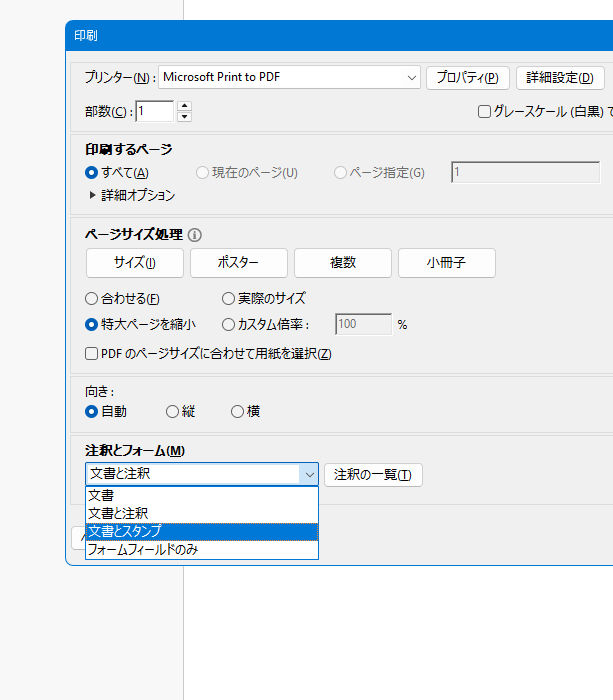
PDF文書を印刷するときに、「注釈とフォーム」の部分を確認してください。
これが「フォームフィールドのみ」になっている場合、PDFフォームという特殊な文書でない限り、真っ白で出てくると思います。
この部分を「文書」を含んだどれかに変更することで直るはずです。

なぜこうなるかは追記で。</description>
<dc:creator></dc:creator>
<dc:subject></dc:subject>
<dc:date>2026-08-07T17:30:00+09:00</dc:date>
<content:encoded><![CDATA[
<div id="cms-editor-minieditor-sin178609568842803100" class="cms-content-parts-sin178609568842810000"><p>暑いです。もう暑いとかそういうの通り越していますね。<br />
こんな気温で外に出かけるなんで正気の沙汰じゃありません。涼しい屋内でしっかり体調管理しましょう。<br />
<strike><span style="font-size: xx-small;">よーし、今度の週末は庭の花壇整備するぞー！！</span></strike></p>
<p>さて、なぜか最近立て続けに「<strong>PDF文書を印刷しようとしたら真っ白で出る</strong>」というお問い合わせをいただきました。<br />
多分気づかないうちに設定変更してしまったんだろうなと思ってるのですが、WindowsとかAdobe Readerのアップデートで勝手にこの辺が変わった可能性もあるので、一応修正方法をば。</p>
<p>結論は簡単です。<br />
PDF文書を印刷するときに、「<strong>注釈とフォーム</strong>」の部分を確認してください。<br />
これが「フォームフィールドのみ」になっている場合、PDFフォームという特殊な文書でない限り、真っ白で出てくると思います。<br />
この部分を「文書」を含んだどれかに変更することで直るはずです。<br />
<img src="https://benhouse.co.jp/images/images20260807182704.jpg" width="613" height="700" alt="" /></p>
<p>なぜこうなるかは追記で。</p></div>
]]></content:encoded>
</item>

<item rdf:about="https://www.benhouse.co.jp/blog/2026/07/14655/">
<title>不足な事態のお供！ポータブル電源を買った話</title>
<link>https://www.benhouse.co.jp/blog/2026/07/14655/</link>
<description>先日、出先でパソコンの充電が切れました。
省電力モードにはいったPC、「作業的にもそんなにかからなさそうやしまあ大丈夫やろ」と思っていたところ、思ったより時間が延び気づけばバッテリーは1桁に&#8230;。
さて本日の話題はこちら。
「バッテリー残り3%。近くに電源なし。詰みました。」
今回買ったのは「安心」、少しの出費で心の安寧がついてくる。
笑えそうで笑えない話、最後までどうぞお付き合いください。
　
出先で充電切れ、地味に詰む
その日は外出先で作業する予定で、パソコンを片手に事前作業を行っておりました。
充電はそこそこ残っていたはずなんですが、作業に集中していたら見事に使い切りました。「まあコンセントあるやろ」は甘い考えで、近くには電源がありません。さすがの飲食店も近くになく、結局作業は途中で打ち切りです。
地味にきつかったのは、災害でもなんでもない、ただの平日の出来事だったことです。停電でも何でもなく、ただ充電を切らしただけで仕事が止まりました。
それで、モバイルバッテリーではなくポータブル電源を買うことにしました。選んだのはDARANの100Wモデルで、容量は89.6Wh、重さは1.15kg。カバンに入れても苦にならない重さで、外出先でのPC充電用途にはちょうどいいサイズです。
結局どれくらいの容量がいるのか
ポータブル電源は、AC100Vのコンセント出力に対応している点がモバイルバッテリーとの大きな違いです。ノートPCや扇風機、冷蔵庫など、普段コンセントに挿す家電もそのまま動かせます。
自分が買った89.6Whクラスは、あくまで「持ち歩いてPCの充電切れを防ぐ」ための容量です。停電時に冷蔵庫まで動かしたいなら、もっと上の容量が必要になります。
停電の場合、復旧まで平均2〜3日、台風だと4日ほどかかることもあります。「なんとなく」で選ぶと、まず容量不足になります。
　
買う前に確認しておきたい3つのポイント
① 電池はリン酸鉄リチウムイオンかどうか
発火リスクが低く、充放電サイクルも3,000〜4,000回と長寿命です。
② PSE認証、本体だけじゃなく付属品も
本体はPSE法の直接対象にならないことが多いですが、付属の充電器はPSE対象になるのが一般的です。
③ 充電方法が複数あるか
ソーラーパネルや車のシガーソケットからも充電できると、停電が長引いたときに強いです。
　
まとめ
充電切れは、災害の日だけ起きるわけではありません。ただの平日の出先でも、普通に困ります。
弊社では、業務用のポータブル電源やPC給電に対応したモバイルバッテリーも取り扱っています。日常の電源切れ対策から法人のBCP対策まで、ご検討の際はぜひベンハウスへご相談ください。
</description>
<dc:creator></dc:creator>
<dc:subject></dc:subject>
<dc:date>2026-07-24T17:15:00+09:00</dc:date>
<content:encoded><![CDATA[
<div id="cms-editor-minieditor-sin178488211059165100" class="cms-content-parts-sin178488211059171800"><p>先日、出先でパソコンの充電が切れました。<br />
省電力モードにはいったPC、「作業的にもそんなにかからなさそうやしまあ大丈夫やろ」と思っていたところ、思ったより時間が延び気づけばバッテリーは1桁に&#8230;。</p>
<p>さて本日の話題はこちら。</p>
<p><strong>「バッテリー残り3%。近くに電源なし。詰みました。」</strong></p>
<p>今回買ったのは「安心」、少しの出費で心の安寧がついてくる。<br />
笑えそうで笑えない話、最後までどうぞお付き合いください。</p>
<p>　</p>
<p><span style="font-size: larger;"><strong>出先で充電切れ、地味に詰む</strong></span><br />
その日は外出先で作業する予定で、パソコンを片手に事前作業を行っておりました。<br />
充電はそこそこ残っていたはずなんですが、作業に集中していたら<strong>見事に使い切りました</strong>。「まあコンセントあるやろ」は甘い考えで、近くには電源がありません。さすがの飲食店も近くになく、結局作業は途中で打ち切りです。<br />
地味にきつかったのは、災害でもなんでもない、ただの平日の出来事だったことです。停電でも何でもなく、ただ充電を切らしただけで仕事が止まりました。<br />
それで、モバイルバッテリーではなくポータブル電源を買うことにしました。選んだのは<strong>DARANの100Wモデル</strong>で、容量は89.6Wh、重さは1.15kg。カバンに入れても苦にならない重さで、外出先でのPC充電用途にはちょうどいいサイズです。</p>
<p><strong><span style="font-size: larger;">結局どれくらいの容量がいるのか</span></strong><br />
ポータブル電源は、<strong>AC100Vのコンセント出力に対応している</strong>点がモバイルバッテリーとの大きな違いです。ノートPCや扇風機、冷蔵庫など、普段コンセントに挿す家電もそのまま動かせます。<br />
自分が買った89.6Whクラスは、あくまで<strong>「持ち歩いてPCの充電切れを防ぐ」</strong>ための容量です。停電時に冷蔵庫まで動かしたいなら、もっと上の容量が必要になります。<br />
停電の場合、復旧まで平均2〜3日、台風だと4日ほどかかることもあります。「なんとなく」で選ぶと、まず容量不足になります。</p>
<p>　</p>
<p>買う前に確認しておきたい3つのポイント</p>
<p><span style="font-size: larger;"><strong>① 電池はリン酸鉄リチウムイオンかどうか</strong></span><br />
発火リスクが低く、充放電サイクルも3,000〜4,000回と長寿命です。</p>
<p><span style="font-size: larger;"><strong>② PSE認証、本体だけじゃなく付属品も</strong></span><br />
本体はPSE法の直接対象にならないことが多いですが、付属の充電器はPSE対象になるのが一般的です。</p>
<p><span style="font-size: larger;"><strong>③ 充電方法が複数あるか</strong></span><br />
ソーラーパネルや車のシガーソケットからも充電できると、停電が長引いたときに強いです。</p>
<p>　</p>
<p>まとめ</p>
<p>充電切れは、災害の日だけ起きるわけではありません。ただの平日の出先でも、普通に困ります。<br />
弊社では、業務用のポータブル電源やPC給電に対応したモバイルバッテリーも取り扱っています。日常の電源切れ対策から法人のBCP対策まで、ご検討の際はぜひベンハウスへご相談ください。</p>
<p></p></div>
]]></content:encoded>
</item>

<item rdf:about="https://www.benhouse.co.jp/blog/2026/07/14654/">
<title>生成AIで作った画像を印刷すると画質が粗くなる？(2026年7月現在)</title>
<link>https://www.benhouse.co.jp/blog/2026/07/14654/</link>
<description>
梅雨が明けてからというもの、毎日気温がぐんぐん上がり、ますます夜が寝苦しくなってきました。
今までは網戸にして寝ていましたが、エアコンをつけて寝るようになった21です。
今回は「生成AIで作った画像を印刷すると画質が粗くなる」ことについてお話しします。
ちょっと長くなりますがお付き合いください。
最近生成AIがとんでもなく進化して、画像生成の分野でもAIにイメージを伝えるだけで簡単に超ハイクオリティなイラストができてしまう時代になりました。ベンハウスでは印刷サービスを行っているのですが、店頭にお越しになるお客様でも「AIに画像作ってもらったのでこれを印刷して欲しい」と言われる方が以前と比べてもかなり増えてきています。
ただ「AIに画像作ってもらったのでこれを印刷して欲しい」という言葉は、実は印刷業に携わる人にとってかなり厄介なことなのです。
何故かというと、生成AIで作った画像は印刷には向かないから。
厳密にいうと解像度が足りないために印刷してみると粗い画像にしかならないというのが正確なところです。

PCやスマホで見て綺麗に見えているのに、印刷したら画質が粗くなるということは、一般の人にはイメージがしづらいと思いますが、これは厳然たる事実なのです。ではなぜこういうことになるのかをご説明しましょう。


●そもそも解像度ってなんなの？
　
画像を制作するとき、一般の人はまず完成サイズをどれぐらいにするかを考えて作っていらっしゃると思います。
でも実はもう一つ重要な要素として「解像度」というものがあるのです。


もしあなたがPCやスマホで見るためだけに画像を作ったのなら、あまり気にしなくても問題ないのですが、印刷をしたいとなるとこの解像度というものが非常に重要になります。

　　
解像度はDPIという単位であらわされるのですが、一言でいうと「画像の細かさ（密度）」を表す言葉です。
DPIの正式名称は Dots Per Inch（ドット・パー・インチ）と言います。直訳すると「1インチ（約2.54cm）の幅の中に、ドット（点・タイル）が何個並んでいるか」という意味で、この数字が大きいほど印刷すると綺麗に出ます。
カメラの「画素数（メガピクセル）」が全体のボリュームを表すのに対して、DPIは「ぎゅっと詰まっている度合い（密度）」を表します。


●DPIを「モザイク画」で例えると？
　

まず「正方形のタイルを並べて絵を描く」ことを想像してください。

写真やイラストなど、デジタルで作成された画像データもモザイク画と一緒で、思いっきり拡大すると色のついた正方形がたくさん集まってできています。

　
この正方形が上記のモザイク画のタイルにあたるのですが、例えば10 DPI の設定の場合、2.54cmの間にタイルが10個しか並びません。これだとタイル1個が大きいため、輪郭がカクカクした「粗いモザイク画」になります。
　

これが300 DPIになると、2.54cmの間にタイルが300個もギッシリ並びます。タイルがめちゃくちゃ小さいので境目が見えず、まるで写真のように「なめらかな絵」に見えます。
　

これが解像度が高いということを意味します。


●画面できれいに見えるのに、印刷したら粗くなるのはなぜ？

　
一般的にスマホやPCの画面で見ている画像データは72～96DPIで作成されており、そしてこの状態でもきれいに表示されるようにPCやスマホのディスプレイは設計して作られています。
　
それに対して、紙に印刷するための画像データには300～350DPIが必要と言われています。

つまり、PCで見る画面で使う画像よりも、縦横4～5倍の大きさのデータでないと綺麗に印刷されないということになります。


●生成AIで作成できるデータは何DPIなの?

　
そしてここで本題に戻ります。
「じゃあAIが作ってくれる画像のDPIは実際いくつなの？」
　

試しにいろいろなAIで300DPIの画像作成を指示して、指示した通りのものができるか実験してみました。
その結果はこの通りです。

　
ChatGPT&#8594;96DPI
Gemini&#8594;96DPI
Copilot&#8594;96DPI
　

300DPIの画像を作ってと指示して実際に作成された画像を見てみると、どのAIを使っても96DPIでしか作成されていませんでした。つまりこのデータを印刷してもDPI（密度）がたりないため、画質が粗くぼやけた画像になってしまうという結果になります。
　
　
●印刷用のデータを作るときの注意点
　
今まで長々と説明してきましたが、結局どういうことかをまとめるとこんな感じになります。
　
印刷に使用する画像を作成するときには必ず以下のことを考えてから作成してください。
・縦横何㎝&#215;何㎝で印刷したいのか
・解像度を300～350DPIに指定
・カラーモードをCMYKにする（これについてはまた別の機会に説明します）
　
　
●最後に
　
生成AIのおかげで誰でも簡単にお気に入りの画像を作ることができる時代になりました。
ただその反面、今回の実験では現在のAIでも印刷に足るデータを作ることはできないという結果になりました。
今後AIの進化によって印刷ができるデータも作れるようにはなっていくと思いますので、そんな時代が来るまではもうしばらくプロの技術にお任せいただければと思います。（もちろん有償です笑）


</description>
<dc:creator></dc:creator>
<dc:subject></dc:subject>
<dc:date>2026-07-17T12:10:00+09:00</dc:date>
<content:encoded><![CDATA[
<div id="cms-editor-minieditor-sin178425876209883600" class="cms-content-parts-sin178425876209890500">
<p>梅雨が明けてからというもの、毎日気温がぐんぐん上がり、ますます夜が寝苦しくなってきました。<br />
<span style="font-size: 1rem; letter-spacing: 0.1em;">今までは網戸にして寝ていましたが、エアコンをつけて寝るようになった21です。</span></p>
<p><span style="font-size: 1rem; letter-spacing: 0.1em;">今回は「<span style="color: rgb(255, 102, 0);"><strong>生成AIで作った画像を印刷すると画質が粗くなる</strong></span>」ことについてお話しします。</span><br />
ちょっと長くなりますがお付き合いください。</p>
<p><span style="font-size: 1rem; letter-spacing: 0.1em;">最近生成AIがとんでもなく進化して、画像生成の分野でもAIにイメージを伝えるだけで簡単に超ハイクオリティなイラストができてしまう時代になりました。ベンハウスでは印刷サービスを行っているのですが、店頭にお越しになるお客様でも「AIに画像作ってもらったのでこれを印刷して欲しい」と言われる方が以前と比べてもかなり増えてきています。</span></p>
<p><span style="font-size: 1rem; letter-spacing: 0.1em;">ただ「AIに画像作ってもらったのでこれを印刷して欲しい」という言葉は、実は印刷業に携わる人にとってかなり厄介なことなのです。</span></p>
<p><span style="font-size: 1rem; letter-spacing: 0.1em;">何故かというと、</span><span style="font-size: 1rem; letter-spacing: 0.1em; color: rgb(255, 102, 0);"><strong>生成AIで作った画像は印刷には向かない</strong></span><span style="font-size: 1rem; letter-spacing: 0.1em;">から。<br />
</span><span style="font-size: 1rem; letter-spacing: 0.1em;">厳密にいうと</span><span style="font-size: 1rem; letter-spacing: 0.1em; color: rgb(255, 102, 0);"><strong>解像度が足りない</strong></span><span style="font-size: 1rem; letter-spacing: 0.1em;">ために印刷してみると粗い画像にしかならないというのが正確なところです。</span></p>
<div></div>
<div>PCやスマホで見て綺麗に見えているのに、印刷したら画質が粗くなるということは、一般の人にはイメージがしづらいと思いますが、これは厳然たる事実なのです。<span style="font-size: 1rem; letter-spacing: 0.1em;">ではなぜこういうことになるのかをご説明しましょう。</span></div>
<div></div>
<div>　</div>
<div><span style="font-size: 1rem; letter-spacing: 0.1em;">　<br />
</span><strong style="font-size: larger; color: rgb(0, 128, 128); letter-spacing: 0.1em;">●そもそも解像度ってなんなの？</strong></div>
<div>　</div>
<div>画像を制作するとき、一般の人はまず完成サイズをどれぐらいにするかを考えて作っていらっしゃると思います。</div>
<div>でも実はもう一つ重要な要素として「<span style="font-size: larger;"><span style="color: rgb(255, 102, 0);"><strong>解像度</strong></span></span><strong>」</strong>というものがあるのです。<br />
</div>
<div></div>
<div>
<div style="letter-spacing: 1.4px;">もしあなたがPCやスマホで見るためだけに画像を作ったのなら、あまり気にしなくても問題ないのですが、印刷をしたいとなるとこの解像度というものが非常に重要になります。</div>
</div>
<div>　　</div>
<div><span style="font-size: 1rem; letter-spacing: 0.1em;">解像度はDPIという単位であらわされるのですが、一言でいうと「画像の細かさ（密度）」を表す言葉です。</span></div>
<div><span style="font-size: 1rem; letter-spacing: 0.1em;">DPIの正式名称は Dots Per Inch（ドット・パー・インチ）と言います。</span>直訳すると「1インチ（約2.54cm）の幅の中に、ドット（点・タイル）が何個並んでいるか」という意味で、この数字が大きいほど印刷すると綺麗に出ます。<br />
<div>カメラの「画素数（メガピクセル）」が全体のボリュームを表すのに対して、DPIは「<span style="color: rgb(255, 102, 0);"><strong>ぎゅっと詰まっている度合い（密度）</strong></span>」を表します。</div>
<div><span style="font-size: 1rem; letter-spacing: 0.1em;">　</span></div>
<div>　</div>
<div></div>
<div></div>
</div>
<div></div>
<div><span style="font-size: larger;"><span style="color: rgb(0, 128, 128);"><strong>●DPIを「モザイク画」で例えると？</strong></span></span></div>
<div>　</div>
<div></div>
<div>まず「正方形のタイルを並べて絵を描く」ことを想像してください。</div>
<div></div>
<div>写真やイラストなど、デジタルで作成された画像データもモザイク画と一緒で、思いっきり拡大すると色のついた正方形がたくさん集まってできています。</div>
<div></div>
<div>　</div>
<div>この正方形が上記のモザイク画のタイルにあたるのですが、例えば10 DPI の設定の場合、2.54cmの間にタイルが10個しか並びません。これだとタイル1個が大きいため、輪郭がカクカクした「粗いモザイク画」になります。</div>
<div>　</div>
<div></div>
<div>これが300 DPIになると、2.54cmの間にタイルが300個もギッシリ並びます。タイルがめちゃくちゃ小さいので境目が見えず、まるで写真のように「なめらかな絵」に見えます。</div>
<div>　</div>
<div></div>
<div>これが解像度が高いということを意味します。</div>
<div>　</div>
<div></div>
<div><img src="https://benhouse.co.jp/images/blog/2026/07/DPI.png" width="500" height="273" alt="" /></div>
<div></div>
<div></div>
<div>　</div>
<div>　</div>
<div><strong><span style="font-size: larger;"><span style="color: rgb(0, 128, 128);">●画面できれいに見えるのに、印刷したら粗くなるのはなぜ？</span></span></strong></div>
<div></div>
<div>　</div>
<div>一般的にスマホやPCの画面で見ている画像データは<span style="color: rgb(255, 102, 0);"><strong>72～96DPI</strong></span>で作成されており、そしてこの状態でもきれいに表示されるようにPCやスマホのディスプレイは設計して作られています。</div>
<div>　<br />
それに対して、紙に印刷するための画像データには<strong><span style="color: rgb(255, 102, 0);">300～350DPI</span></strong>が必要と言われています。</div>
<div></div>
<div>つまり、PCで見る画面で使う画像よりも、縦横4～5倍の大きさのデータでないと綺麗に印刷されないということになります。</div>
<div></div>
<div></div>
<div>　</div>
<div>　</div>
<div><span style="font-size: larger;"><span style="color: rgb(0, 128, 128);"><strong>●生成AIで作成できるデータは何DPIなの?</strong></span></span></div>
<div></div>
<div>　</div>
<div>そしてここで本題に戻ります。</div>
<div>「<strong><span style="color: rgb(255, 102, 0);">じゃあAIが作ってくれる画像のDPIは実際いくつなの？</span></strong>」</div>
<div>　</div>
<div></div>
<div>試しにいろいろなAIで300DPIの画像作成を指示して、指示した通りのものができるか実験してみました。</div>
<div>その結果はこの通りです。</div>
<div></div>
<div>　</div>
<div>ChatGPT&#8594;96DPI</div>
<div>Gemini&#8594;96DPI</div>
<div>Copilot&#8594;96DPI</div>
<div>　</div>
<div></div>
<div>300DPIの画像を作ってと指示して実際に作成された画像を見てみると、どのAIを使っても<span style="color: rgb(255, 102, 0);"><strong>96DPI</strong></span>でしか作成されていませんでした。つまりこのデータを印刷してもDPI（密度）がたりないため、画質が粗くぼやけた画像になってしまうという結果になります。</div>
<div>　</div>
<div>　</div>
<div><span style="color: rgb(0, 128, 128);"><span style="font-size: larger;"><strong>●印刷用のデータを作るときの注意点</strong></span></span></div>
<div>　</div>
<div>今まで長々と説明してきましたが、結局どういうことかをまとめるとこんな感じになります。</div>
<div>　</div>
<div>印刷に使用する画像を作成するときには必ず以下のことを考えてから作成してください。</div>
<div>・縦横何㎝&#215;何㎝で印刷したいのか</div>
<div>・解像度を300～350DPIに指定</div>
<div>・カラーモードをCMYKにする（これについてはまた別の機会に説明します）</div>
<div>　</div>
<div>　</div>
<div><span style="font-size: larger;"><span style="color: rgb(0, 128, 128);"><strong>●最後に</strong></span></span></div>
<div>　</div>
<div>生成AIのおかげで誰でも簡単にお気に入りの画像を作ることができる時代になりました。</div>
<div>ただその反面、今回の実験では現在のAIでも印刷に足るデータを作ることはできないという結果になりました。</div>
<div>今後AIの進化によって印刷ができるデータも作れるようにはなっていくと思いますので、そんな時代が来るまではもうしばらくプロの技術にお任せいただければと思います。（もちろん有償です笑）</div>
<div></div>
<div></div>
<div></div>
<p></p>
</div>
<p></p>
]]></content:encoded>
</item>

<item rdf:about="https://www.benhouse.co.jp/blog/2026/07/14653/">
<title>Windows 11になって急に起動しない？意外な原因は「Smart App Control」かも</title>
<link>https://www.benhouse.co.jp/blog/2026/07/14653/</link>
<description>先日、お客様から 「いつも使っている電子請求システムが急に開かなくなった」　 というご相談をいただきました。 パソコンの故障かと思いながら確認を進めてみると、どうやら原因は機械やソフトの故障ではなく、Windows 11のセキュリティ機能である「Smart App Control（スマートアプリコントロール）」の可能性が高い状況でした。 この機能は、怪しいアプリや安全性を確認できないアプリの実行を自動的にブロックしてくれる仕組みです。利用者を守るための機能としては非常に有効なのですが、その一方で長年問題なく使っていた業務ソフトまで止めてしまうことがあります。 　実際、お客様からすると 「昨日まで普通に使えていたのに、今日は急に開かない」 という状態です。 　 当然ながら、 「パソコンが壊れた？」 「ソフトがおかしくなった？」 「データは大丈夫？」 と不安になります。 　 しかし原因を調べてみると、実際にはソフト自体は壊れておらず、Windowsが「このアプリは安全か判断できないので止めます」と判断していただけというケースもあります。 こうしたトラブルは特に、長年使われている業務システムで発生しやすい印象があります。 古いシステムだから悪いというわけではありません。今まで問題なく運用できていたのに、Windows側のセキュリティの考え方が変わったことで、突然使えなくなってしまうのです。　 もちろんセキュリティ強化は大切です。 ですが現場としては、 「利用者を守る機能」と「業務を止めないこと」 のバランスを取るのがなかなか難しいところでもあります。 　 もし ソフトをクリックしても開かないWindows 11にしてから調子がおかしいWindows Update後から起動しなくなった 　 といった症状があれば、ソフトの故障だけでなくWindowsのセキュリティ機能が影響している可能性もあります。 「今まで使えていたのに急に動かなくなった」 そんな時は慌てて買い替えを考える前に、一度原因を確認してみることをおすすめします。 意外と機械やソフトそのものではなく、設定やセキュリティ機能が原因になっていることも少なくありません。 まずはお気軽にご相談ください。 </description>
<dc:creator></dc:creator>
<dc:subject></dc:subject>
<dc:date>2026-07-13T17:55:00+09:00</dc:date>
<content:encoded><![CDATA[
<div id="cms-editor-minieditor-sin178393303222061600" class="cms-content-parts-sin178393303222069600"><p>先日、お客様から<br /> <br /> <strong>「いつも使っている電子請求システムが急に開かなくなった」　</strong></p> <div>というご相談をいただきました。</div> <div>パソコンの故障かと思いながら確認を進めてみると、どうやら原因は機械やソフトの故障ではなく、Windows 11のセキュリティ機能である<span style="color: rgb(255, 0, 0);"><span style="font-size: larger;"><u><strong>「Smart App Control（スマートアプリコントロール）」</strong></u></span></span>の可能性が高い状況でした。</div> <div>この機能は、<strong>怪しいアプリや安全性を確認できないアプリの実行を自動的にブロックしてくれる</strong>仕組みです。利用者を守るための機能としては非常に有効なのですが、その一方で長年問題なく使っていた業務ソフトまで止めてしまうことがあります。</div> <div>　<br />実際、お客様からすると</div> <div>「昨日まで普通に使えていたのに、今日は急に開かない」</div> <div>という状態です。</div> <div>　<br /> 当然ながら、</div> <div>「パソコンが壊れた？」</div> <div>「ソフトがおかしくなった？」</div> <div>「データは大丈夫？」</div> <div>と不安になります。</div> <div>　<br /> しかし原因を調べてみると、実際にはソフト自体は壊れておらず、Windowsが「このアプリは安全か判断できないので止めます」と判断していただけというケースもあります。</div> <div>こうしたトラブルは特に、長年使われている業務システムで発生しやすい印象があります。</div> <div>古いシステムだから悪いというわけではありません。今まで問題なく運用できていたのに、Windows側のセキュリティの考え方が変わったことで、突然使えなくなってしまうのです。<br />　</div> <div>もちろんセキュリティ強化は大切です。</div> <div>ですが現場としては、</div> <div>「利用者を守る機能」と「業務を止めないこと」</div> <div>のバランスを取るのがなかなか難しいところでもあります。</div> <div>　<br /> もし</div> <div><strong>ソフトをクリックしても開かない</strong></div><div><strong>Windows 11にしてから調子がおかしい</strong></div><div><strong>Windows Update後から起動しなくなった</strong></div> <div>　</div> <div>といった症状があれば、ソフトの故障だけでなくWindowsのセキュリティ機能が影響している可能性もあります。</div> <div>「今まで使えていたのに急に動かなくなった」</div> <div>そんな時は慌てて買い替えを考える前に、一度原因を確認してみることをおすすめします。</div> <div>意外と機械やソフトそのものではなく、設定やセキュリティ機能が原因になっていることも少なくありません。</div> <div>まずはお気軽にご相談ください。</div> <div></div></div>
]]></content:encoded>
</item>

<item rdf:about="https://www.benhouse.co.jp/blog/2026/07/14652/">
<title>夏場はPCが壊れやすい？知っておきたい「熱」とパソコンの関係</title>
<link>https://www.benhouse.co.jp/blog/2026/07/14652/</link>
<description>毎年夏になると、「パソコンの調子が悪い」「急に電源が落ちる」といったご相談が増える傾向があります。実はこれ、季節特有の&#34;熱&#34;が大きく関係しています。今回は、夏場にPCの故障リスクが高まる理由と、今日からできる対策についてご紹介します。　
　

なぜ夏はPCが壊れやすいのか
1. 室温の上昇がそのまま内部温度の上昇につながる
パソコンは内部の熱を外に逃がすことで正常に動作しています。しかし室温そのものが高い夏場は、排熱がうまく進まず、内部温度がどんどん上昇してしまいます。特にエアコンの効かない部屋や、直射日光が当たる場所に設置されたPCは要注意です。
　
2. CPU・GPUへの負荷と熱暴走
CPUやGPUは高温になると処理速度を自動的に落とす「サーマルスロットリング」という機能が働きます。動作が遅くなるだけならまだしも、温度管理が追いつかないと強制シャットダウンや、最悪の場合は基板・部品の劣化につながることもあります。
　
3. ホコリによる冷却効率の低下
冷却ファンやヒートシンクにホコリが溜まっていると、風の通り道がふさがれて冷却効率が大幅に下がります。夏はもともと熱がこもりやすいうえに、ホコリの影響が重なることで一気に故障リスクが跳ね上がります。
　
4. バッテリーやコンデンサの劣化促進
ノートPCのバッテリーや基板上のコンデンサは、高温環境に長時間さらされると劣化が早まる性質があります。「去年は平気だったのに、今年は膨張してきた」というケースも、夏の暑さが影響していることが少なくありません。
　
5. 結露のリスクも意外な盲点
冷房が効いた部屋に、外の暑い場所からPCを移動させると、内部で結露が発生することがあります。結露は基板のショートを引き起こす原因にもなるため、見落とされがちですが注意が必要なポイントです。
　
　
今日からできる夏場のPC対策

 設置場所の見直し:直射日光や、エアコンの風が直接当たらない場所を選ぶ
 通気口をふさがない:壁際やカーペットの上に直置きせず、風の通り道を確保する
 定期的な清掃:排気口やファン周りのホコリを月1回程度エアブロワーなどで除去する
 室温管理:PCを使う部屋はできるだけ25〜28℃程度を目安に保つ
 温度モニタリングソフトの活用:CPU温度を可視化できるツールを入れておくと異常に早く気づける
 ノートPCは特に注意:布団や柔らかいソファの上での使用は排熱を妨げるため避ける

　
夏場のPC不調やトラブルは「気のせい」ではなく、温度上昇という明確な原因があることがほとんどです。ちょっとした環境の見直しや定期的なお手入れだけでも、故障リスクは大きく減らせます。
「最近PCの調子がおかしいかも」「ファンの音が急に大きくなった」など、気になる症状がある場合は大きなトラブルになる前に一度ベンハウスへご相談ください。
</description>
<dc:creator></dc:creator>
<dc:subject></dc:subject>
<dc:date>2026-07-10T17:40:00+09:00</dc:date>
<content:encoded><![CDATA[
<div id="cms-editor-minieditor-sin178367314548636100" class="cms-content-parts-sin178367314548642900"><div>毎年夏になると、「パソコンの調子が悪い」「急に電源が落ちる」といったご相談が増える傾向があります。実はこれ、季節特有の&#34;熱&#34;が大きく関係しています。今回は、夏場にPCの故障リスクが高まる理由と、今日からできる対策についてご紹介します。　</div>
<div>　</div>
<div></div>
<h4>なぜ夏はPCが壊れやすいのか</h4>
<div><span style="font-size: larger;"><strong>1. 室温の上昇がそのまま内部温度の上昇につながる</strong></span></div>
<div>パソコンは内部の熱を外に逃がすことで正常に動作しています。しかし室温そのものが高い夏場は、排熱がうまく進まず、内部温度がどんどん上昇してしまいます。特にエアコンの効かない部屋や、直射日光が当たる場所に設置されたPCは要注意です。</div>
<div>　</div>
<div><strong><span style="font-size: larger;">2. CPU・GPUへの負荷と熱暴走</span></strong></div>
<div>CPUやGPUは高温になると処理速度を自動的に落とす「サーマルスロットリング」という機能が働きます。動作が遅くなるだけならまだしも、温度管理が追いつかないと強制シャットダウンや、最悪の場合は基板・部品の劣化につながることもあります。</div>
<div>　</div>
<div><span style="font-size: larger;"><strong>3. ホコリによる冷却効率の低下</strong></span></div>
<div>冷却ファンやヒートシンクにホコリが溜まっていると、風の通り道がふさがれて冷却効率が大幅に下がります。夏はもともと熱がこもりやすいうえに、ホコリの影響が重なることで一気に故障リスクが跳ね上がります。</div>
<div>　</div>
<div><span style="font-size: larger;"><strong>4. バッテリーやコンデンサの劣化促進</strong></span></div>
<div>ノートPCのバッテリーや基板上のコンデンサは、高温環境に長時間さらされると劣化が早まる性質があります。「去年は平気だったのに、今年は膨張してきた」というケースも、夏の暑さが影響していることが少なくありません。</div>
<div>　</div>
<div><span style="font-size: larger;"><strong>5. 結露のリスクも意外な盲点</strong></span></div>
<div>冷房が効いた部屋に、外の暑い場所からPCを移動させると、内部で結露が発生することがあります。結露は基板のショートを引き起こす原因にもなるため、見落とされがちですが注意が必要なポイントです。</div>
<div>　</div>
<div>　</div>
<div><strong>今日からできる夏場のPC対策</strong></div>
<ul>
    <li>設置場所の見直し:直射日光や、エアコンの風が直接当たらない場所を選ぶ</li>
    <li>通気口をふさがない:壁際やカーペットの上に直置きせず、風の通り道を確保する</li>
    <li>定期的な清掃:排気口やファン周りのホコリを月1回程度エアブロワーなどで除去する</li>
    <li>室温管理:PCを使う部屋はできるだけ25〜28℃程度を目安に保つ</li>
    <li>温度モニタリングソフトの活用:CPU温度を可視化できるツールを入れておくと異常に早く気づける</li>
    <li>ノートPCは特に注意:布団や柔らかいソファの上での使用は排熱を妨げるため避ける</li>
</ul>
<div>　</div>
<div>夏場のPC不調やトラブルは「気のせい」ではなく、温度上昇という明確な原因があることがほとんどです。ちょっとした環境の見直しや定期的なお手入れだけでも、故障リスクは大きく減らせます。</div>
<div>「最近PCの調子がおかしいかも」「ファンの音が急に大きくなった」など、気になる症状がある場合は大きなトラブルになる前に一度ベンハウスへご相談ください。</div>
<div></div></div>
]]></content:encoded>
</item>

<item rdf:about="https://www.benhouse.co.jp/blog/2026/07/14650/">
<title>MFのFAXが出てこない</title>
<link>https://www.benhouse.co.jp/blog/2026/07/14650/</link>
<description>
先日FAXが出てこない。と営業から連絡があり対応させて貰いました
確かにコピーやプリントアウトは出力できるが、FAXデータだけは何をしても印刷できません
いろんな設定を試しましたがダメで一旦引き上げました
サービスのリーダーに聞いてみたら「標準でトナーが少なくなったらFAXの印刷を留める設定になってるやろ？」との事
「何でそんな設定が標準やねん・・・でも前に誰かも言ってたような・・・」自分が困らないとちゃんと覚えないもんですね
これで今後は同じ轍を踏まないでしょう。たぶん
機能としてあっても良いので変な機能を標準にはして欲しくないなと感じた今日この頃でした
</description>
<dc:creator></dc:creator>
<dc:subject></dc:subject>
<dc:date>2026-07-08T08:53:41+09:00</dc:date>
<content:encoded><![CDATA[
<div id="cms-editor-minieditor-sin178346842182359000" class="cms-content-parts-sin178346842182365900">
<div class="WordSection1">
<p class="MsoNormal">先日<span lang="EN-US">FAX</span>が出てこない。と営業から連絡があり対応させて貰いました<span lang="EN-US"><o:p></o:p></span></p>
<p class="MsoNormal">確かにコピーやプリントアウトは出力できるが、<span lang="EN-US">FAX</span>データだけは何をしても印刷できません<span lang="EN-US"><o:p></o:p></span></p>
<p class="MsoNormal">いろんな設定を試しましたがダメで一旦引き上げました<span lang="EN-US"><o:p></o:p></span></p>
<p class="MsoNormal">サービスのリーダーに聞いてみたら「標準でトナーが少なくなったら<span lang="EN-US">FAX</span>の印刷を留める設定になってるやろ？」との事<span lang="EN-US"><o:p></o:p></span></p>
<p class="MsoNormal">「何でそんな設定が標準やねん・・・でも前に誰かも言ってたような・・・」自分が困らないとちゃんと覚えないもんですね<span lang="EN-US"><o:p></o:p></span></p>
<p class="MsoNormal">これで今後は同じ轍を踏まないでしょう。たぶん<span lang="EN-US"><o:p></o:p></span></p>
<p class="MsoNormal">機能としてあっても良いので変な機能を標準にはして欲しくないなと感じた今日この頃でした<span lang="EN-US"><o:p></o:p></span></p>
</div>
</div>
]]></content:encoded>
</item>

<item rdf:about="https://www.benhouse.co.jp/blog/2026/07/14648/">
<title>メール本文が表示されない！？</title>
<link>https://www.benhouse.co.jp/blog/2026/07/14648/</link>
<description>メールが表示されない！？ 今回のご相談はOutlookで一部のメールが表示されないというもの。 確認してみると確かに、本文があるべきところが真っ白です。 どうやらHTMLやリッチテキストは表示されるものの、 テキストメールで受信した本文が見えない様子。 しかし転送・返信などを押すと表示されるという。。。 HTMLが表示されないというのはよく聞きますが、 テキストメールが見えないというのは初めてでした。表示設定を調べていくと、隠し文字設定をオフにすることで解決できました。 ファイル &#8594; オプション &#8594; メール &#8594; ひな形およびフォント &#8594;&#160; ひな形のタブ &#8594; &#160;&#160;&#8594; テキスト形式のメッセージ作成と読込 &#8594; 文字書式 &#8594; 隠し文字のチェックを外す どうもメール作成画面で&#160;&#182;を押すと隠し文字非表示になってしまうようです 結構ネットで同症状の方がいましたので、誰かの為になればと思います</description>
<dc:creator></dc:creator>
<dc:subject></dc:subject>
<dc:date>2026-07-03T18:50:00+09:00</dc:date>
<content:encoded><![CDATA[
<div id="cms-editor-minieditor-sin178307346021525500" class="cms-content-parts-sin178307346021536600"><p class="MsoNormal"><span style="font-family:&#34;Meiryo UI&#34;;mso-ligatures:none">メールが表示されない！？<br /> <br /> <span lang="EN-US"><o:p></o:p></span></span><img src="https://benhouse.co.jp/images/images20260703191018.png" width="400" height="311" style="font-family: &#34;Meiryo UI&#34;; letter-spacing: 1.4px;" alt="" /><br /> <span style="font-family:&#34;Meiryo UI&#34;;mso-ligatures:none"><br /> 今回</span><span style="font-family:&#34;Meiryo UI&#34;;mso-ligatures:none">のご相談は<span lang="EN-US">Outlook</span>で一部のメールが表示されないというもの。<span lang="EN-US"><o:p></o:p></span></span><br /> <span style="font-family:&#34;Meiryo UI&#34;;mso-ligatures:none">確認してみると確かに、本文があるべきところが真っ白です。 <span lang="EN-US"><o:p></o:p></span></span><br /><br /><span style="font-family: &#34;Meiryo UI&#34;; font-size: 1rem; letter-spacing: 0.1em;">どうやら</span><span lang="EN-US" style="font-family: &#34;Meiryo UI&#34;; font-size: 1rem; letter-spacing: 0.1em;">HTML</span><span style="font-family: &#34;Meiryo UI&#34;; font-size: 1rem; letter-spacing: 0.1em;">やリッチテキストは表示されるものの、<br /> </span><span style="font-family:&#34;Meiryo UI&#34;;mso-ligatures:none">テキストメールで受信した本文が見えない様子。<span lang="EN-US"><o:p></o:p></span></span></p> <p class="MsoNormal"><span style="font-family:&#34;Meiryo UI&#34;;mso-ligatures:none">しかし転送・返信などを押すと表示されるという。。。<br /> </span><span lang="EN-US" style="font-size: 1rem; letter-spacing: 0.1em; font-family: &#34;Meiryo UI&#34;;">HTML</span><span style="font-size: 1rem; letter-spacing: 0.1em; font-family: &#34;Meiryo UI&#34;;">が表示されないというのはよく聞きますが、<br /> </span><span style="font-family:&#34;Meiryo UI&#34;;mso-ligatures:none">テキストメールが見えないというのは初めてでした。</span><br /><br /><span style="font-family: &#34;Meiryo UI&#34;; font-size: 1rem; letter-spacing: 0.1em;">表示設定を調べていくと、隠し文字設定をオフにすることで解決できました。<br /> </span><span style="font-family:&#34;Meiryo UI&#34;;mso-ligatures:none">ファイル &#8594; オプション &#8594; メール &#8594; ひな形およびフォント &#8594;<span lang="EN-US">&#160; </span>ひな形のタブ &#8594;<br /> </span><span lang="EN-US" style="font-size: 1rem; letter-spacing: 0.1em; font-family: &#34;Meiryo UI&#34;;">&#160;&#160;</span><span style="font-size: 1rem; letter-spacing: 0.1em; font-family: &#34;Meiryo UI&#34;;">&#8594; テキスト形式のメッセージ作成と読込 &#8594; 文字書式 &#8594; 隠し文字のチェックを外す<br /> </span><br /> どうもメール作成画面で&#160;<span style="color: rgb(0, 0, 0); font-family: &#34;Segoe UI&#34;; letter-spacing: normal; font-size: 1rem;">&#182;</span><span style="font-family: &#34;Meiryo UI&#34;; letter-spacing: 1.4px;">を押すと隠し文字非表示になってしまうようです</span><br /> <span style="font-family:&#34;Meiryo UI&#34;;mso-ligatures:none">結構ネットで同症状の方がいましたので、誰かの為になればと思います</span></p></div>
]]></content:encoded>
</item>

<item rdf:about="https://www.benhouse.co.jp/blog/2026/07/14647/">
<title>Copilot+ PCについて</title>
<link>https://www.benhouse.co.jp/blog/2026/07/14647/</link>
<description>皆様こんにちは。 最近、テレビやインターネットなどで「AI」という言葉を耳にする機会が増えてきましたね。AIと聞くと、少し難しく感じる方も多いかもしれません。しかし、実際にはメールの文章作成や資料づくり、調べものの補助など、普段のお仕事の中でも活用できる場面が少しずつ増えてきています。 さて、最近注目されている「Copilot+ PC」はご存じでしょうか。 Copilot+ PCとは、AIを使った作業がしやすいように作られた新しいWindowsパソコンです。 例えば、メールの文章を考えるときに「失礼のない言い方にしたい」「もう少し分かりやすくしたい」と悩むことはありませんか。 そのようなときに、Copilotを使うことで文章のたたき台を作成したり、言い回しを整えたりすることができます。 　 また、会議の内容を整理したり、資料作成のアイデアを出したり、分からないことを調べるときの補助としても活用できます。 これまで時間がかかっていた作業を、少しでも短く、分かりやすく進める手助けをしてくれるのがAIの魅力です。 　 もちろん、AIがすべてを自動で行ってくれるわけではありません。 最終的な確認や判断は人が行う必要があります。 ただ、文章を一から考える負担を減らしたり、作業のきっかけを作ってくれたりする点では、日々の業務に役立つ存在です。 パソコンの買い替えを検討されている方や、AIを少しずつ業務に取り入れてみたい方にとって、Copilot+ PCは今後の選択肢のひとつになるかと思います。 　 　 「AIに興味はあるけれど、何から始めればよいか分からない」 「今使っているパソコンで十分なのか知りたい」 「自社の業務でどのように使えるか相談したい」 　 このようなお悩みがございましたら、ぜひお気軽にご相談ください。 パソコンの選定から、導入後の使い方まで、業務内容に合わせてサポートさせていただきます。</description>
<dc:creator></dc:creator>
<dc:subject></dc:subject>
<dc:date>2026-07-03T15:40:00+09:00</dc:date>
<content:encoded><![CDATA[
<div id="cms-editor-minieditor-sin178306362782305200" class="cms-content-parts-sin178306362782312100"><p style="letter-spacing: 1.4px;">皆様こんにちは。</p> <p style="letter-spacing: 1.4px;"><span style="font-size: 1rem; letter-spacing: 0.1em;">最近、テレビやインターネットなどで「<span style="color: rgb(255, 0, 0);"><span style="font-size: larger;"><strong>AI</strong></span></span>」という言葉を耳にする機会が増えてきましたね。</span><span style="font-size: 1rem; letter-spacing: 0.1em;">AIと聞くと、少し難しく感じる方も多いかもしれません。</span>しかし、実際にはメールの文章作成や資料づくり、調べものの補助など、普段のお仕事の中でも活用できる場面が少しずつ増えてきています。</p> <p style="letter-spacing: 1.4px;">さて、最近注目されている「<strong><span style="font-size: larger;"><span style="color: rgb(255, 0, 0);">Copilot+ PC</span></span></strong>」はご存じでしょうか。</p> <div style="letter-spacing: 1.4px;"></div> <div style="letter-spacing: 1.4px;">Copilot+ PCとは、<u><strong>AIを使った作業がしやすいように作られた新しいWindowsパソコン</strong></u>です。</div> <div style="letter-spacing: 1.4px;">例えば、メールの文章を考えるときに「失礼のない言い方にしたい」「もう少し分かりやすくしたい」と悩むことはありませんか。</div> <div style="letter-spacing: 1.4px;">そのようなときに、<strong>Copilotを使うことで文章のたたき台を作成したり、言い回しを整えたりすることができます</strong>。</div> <div style="letter-spacing: 1.4px;">　</div> <div style="letter-spacing: 1.4px;">また、<strong>会議の内容を整理したり、資料作成のアイデアを出したり、分からないことを調べるときの補助</strong>としても活用できます。</div> <div style="letter-spacing: 1.4px;">これまで時間がかかっていた作業を、少しでも短く、分かりやすく進める手助けをしてくれるのがAIの魅力です。</div> <div style="letter-spacing: 1.4px;">　</div> <div style="letter-spacing: 1.4px;">もちろん、AIがすべてを自動で行ってくれるわけではありません。</div> <div style="letter-spacing: 1.4px;"><span style="font-size: larger;"><span style="color: rgb(255, 0, 0);"><strong>最終的な確認や判断は人が行う必要があります。</strong></span></span></div> <div style="letter-spacing: 1.4px;">ただ、文章を一から考える負担を減らしたり、作業のきっかけを作ってくれたりする点では、日々の業務に役立つ存在です。</div> <div style="letter-spacing: 1.4px;">パソコンの買い替えを検討されている方や、AIを少しずつ業務に取り入れてみたい方にとって、Copilot+ PCは今後の選択肢のひとつになるかと思います。</div> <div style="letter-spacing: 1.4px;">　</div> <div style="letter-spacing: 1.4px;">　</div> <div style="letter-spacing: 1.4px;">「AIに興味はあるけれど、何から始めればよいか分からない」</div> <div style="letter-spacing: 1.4px;">「今使っているパソコンで十分なのか知りたい」</div> <div style="letter-spacing: 1.4px;">「自社の業務でどのように使えるか相談したい」</div> <div style="letter-spacing: 1.4px;">　</div> <div style="letter-spacing: 1.4px;">このようなお悩みがございましたら、ぜひお気軽にご相談ください。</div> <div style="letter-spacing: 1.4px;">パソコンの選定から、導入後の使い方まで、業務内容に合わせてサポートさせていただきます。</div></div>
]]></content:encoded>
</item>

<item rdf:about="https://www.benhouse.co.jp/blog/2026/06/14646/">
<title>AIでメール作成がもっと楽に！生成AIセミナーでお伝えしていること</title>
<link>https://www.benhouse.co.jp/blog/2026/06/14646/</link>
<description>みなさんこんにちは。
ブログ担当30番です。
　
最近すっかり夏らしくなってきましたね。
外に出ると少し歩いただけでも汗ばむ日が増えて、オフィスのクーラーが本当にありがたく感じます。
みなさんも、水分をしっかり取って体調には気をつけてくださいね。
　
さて、最近テレビやニュースで「生成AI」という言葉をよく聞くようになりました。
なんとなくすごそうだけど、自分の仕事にはあまり関係ないかな&#8230;&#8230;と思っている方も多いのではないでしょうか。
　
実は私、社外のお客様向けに「生成AI活用セミナー」の講師をさせていただくことがあります。
AIを初めて触る方にも実際の画面を見ながら分かりやすくお伝えする内容です。
　
セミナーで特に驚かれるのが仕事で使うメール文章をAIに作ってもらう実演です。
　
たとえば、取引先へのお詫びメールや、少し丁寧に伝えたい内容のメールを書くとき、言葉選びに迷うことはありませんか？
　
「失礼のない言い方になっているかな」
「もう少しやわらかい表現にしたいな」
「結局いつも同じような文章になってしまうな」
　
メールを1通書くだけでも、意外と時間がかかるものです。
そんなときにAIを使うと、文章のたたき台を作ってくれるのでとても助かります。
　
AIにお願いするときのコツは難しくありません。
次の3つを伝えるだけでかなり文章が作りやすくなります。
　
1つ目は、自分の立場。
たとえば「会社の事務担当です」と伝えます。
　
2つ目は、誰に送るメールなのか。
たとえば「取引先の担当者様へ」と入れます。
　
3つ目は、何を伝えたいのか。
たとえば「商品の発送が遅れるため、お詫びのメールを作りたい」と伝えます。
　
この3つを入れるだけで、AIがメールのたたき台を作ってくれます。
もちろん、そのまま送るのではなく、最後は自分で内容を確認することが大切です。
　
またAIを使うときに必ず気をつけたいのが、個人情報や社外秘の情報をそのまま入力しないことです。
　
お客様の氏名、住所、電話番号、メールアドレス、契約内容、見積金額など、外部に出してはいけない情報は入力しないようにしましょう。
実名ではなく「お客様」「取引先」「担当者様」のように置き換えて使うと安心です。
　
AIは少し難しそうに感じるかもしれませんが、使い方を知れば、日々の事務作業を助けてくれる便利な道具になります。
　
「会社でも一度試してみたい」
「実際の画面を見ながら使い方を知りたい」
　
そう思われた方は、ぜひベンハウスの「生成AI活用セミナー」にご参加ください。
　
画面右側にある「生成AIセミナー申し込み」ボタンからご予約いただけます。
　
AIやパソコンにあまり慣れていない方にも、ゆっくり分かりやすくお伝えしますので安心してお越しください。
　
それでは、ブログ担当30番でした。</description>
<dc:creator></dc:creator>
<dc:subject></dc:subject>
<dc:date>2026-06-24T16:55:00+09:00</dc:date>
<content:encoded><![CDATA[
<div id="cms-editor-minieditor-sin178228933895641500" class="cms-content-parts-sin178228933895650900"><p>みなさんこんにちは。</p>
<div>ブログ担当30番です。</div>
<div>　</div>
<div>最近すっかり夏らしくなってきましたね。</div>
<div>外に出ると少し歩いただけでも汗ばむ日が増えて、オフィスのクーラーが本当にありがたく感じます。</div>
<div>みなさんも、水分をしっかり取って体調には気をつけてくださいね。</div>
<div>　</div>
<div>さて、最近テレビやニュースで<span style="font-size: larger;"><strong>「<span style="color: rgb(255, 0, 0);">生成AI</span>」</strong></span>という言葉をよく聞くようになりました。</div>
<div>なんとなくすごそうだけど、自分の仕事にはあまり関係ないかな&#8230;&#8230;と思っている方も多いのではないでしょうか。</div>
<div>　</div>
<div>実は私、社外のお客様向けに<strong>「生成AI活用セミナー」の講師</strong>をさせていただくことがあります。</div>
<div>AIを初めて触る方にも実際の画面を見ながら分かりやすくお伝えする内容です。</div>
<div>　</div>
<div>セミナーで特に驚かれるのが<strong><span style="font-size: larger;"><span style="color: rgb(255, 0, 0);">仕事で使うメール文章をAIに作ってもらう実演</span></span></strong>です。</div>
<div>　</div>
<div>たとえば、取引先へのお詫びメールや、少し丁寧に伝えたい内容のメールを書くとき、言葉選びに迷うことはありませんか？</div>
<div>　</div>
<div>「失礼のない言い方になっているかな」</div>
<div>「もう少しやわらかい表現にしたいな」</div>
<div>「結局いつも同じような文章になってしまうな」</div>
<div>　</div>
<div>メールを1通書くだけでも、意外と時間がかかるものです。</div>
<div>そんなときにAIを使うと、文章のたたき台を作ってくれるのでとても助かります。</div>
<div>　</div>
<div>AIにお願いするときのコツは難しくありません。</div>
<div>次の3つを伝えるだけでかなり文章が作りやすくなります。</div>
<div>　</div>
<div>1つ目は、<strong>自分の立場</strong>。</div>
<div>たとえば「会社の事務担当です」と伝えます。</div>
<div>　</div>
<div>2つ目は、誰<strong>に送るメールなのか</strong>。</div>
<div>たとえば「取引先の担当者様へ」と入れます。</div>
<div>　</div>
<div>3つ目は、<strong>何を伝えたいのか</strong>。</div>
<div>たとえば「商品の発送が遅れるため、お詫びのメールを作りたい」と伝えます。</div>
<div>　</div>
<div>この3つを入れるだけで、AIがメールのたたき台を作ってくれます。</div>
<div>もちろん、そのまま送るのではなく、最後は自分で内容を確認することが大切です。</div>
<div>　</div>
<div>またAIを使うときに必ず気をつけたいのが、<strong>個人情報や社外秘の情報をそのまま入力しない</strong>ことです。</div>
<div>　</div>
<div>お客様の氏名、住所、電話番号、メールアドレス、契約内容、見積金額など、外部に出してはいけない情報は入力しないようにしましょう。</div>
<div>実名ではなく「お客様」「取引先」「担当者様」のように置き換えて使うと安心です。</div>
<div>　</div>
<div>AIは少し難しそうに感じるかもしれませんが、使い方を知れば、日々の事務作業を助けてくれる便利な道具になります。</div>
<div>　</div>
<div>「会社でも一度試してみたい」</div>
<div>「実際の画面を見ながら使い方を知りたい」</div>
<div>　</div>
<div>そう思われた方は、ぜひベンハウスの<strong>「生成AI活用セミナー」にご参加ください</strong>。</div>
<div>　</div>
<div><strong>画面右側にある「生成AIセミナー申し込み」ボタンからご予約いただけます</strong>。</div>
<div>　</div>
<div>AIやパソコンにあまり慣れていない方にも、ゆっくり分かりやすくお伝えしますので安心してお越しください。</div>
<div>　</div>
<div>それでは、ブログ担当30番でした。</div></div>
]]></content:encoded>
</item>

<item rdf:about="https://www.benhouse.co.jp/blog/2026/06/14644/">
<title>アオモリヒンヤリとアドビウワガキ、のハナシ</title>
<link>https://www.benhouse.co.jp/blog/2026/06/14644/</link>
<description>どうも！青森出身24番です！
先月青森に帰ったのですが、寒い！！！
14度くらいだったので、ジャンバーを着てぶるぶるしながら過ごし、空港までさむいね～＾＾　と母と話していましたが、関西について空港を出た瞬間&#8230;28度！？
半袖でも暑い！！！！
　
1時間のフライトの間に、別の世界に来てしまったのでは&#8230;！？というくらい温度が違ったので、驚きました＞＜
　
帰省の際、りんごバッジというアイテムを手に入れました。
これを付けたら私も王林ちゃんになれる～！？（ホントに？）
ちょっとつけてみて、お客さんからの反応を見てみようと思います＾＾
面白いアイテム、帰るたびに出ているのでついつい買っちゃいます。


さてさてサポートのお話です。

先日お客様に、前までAdobeReaderのフロッピーボタンで上書き保存ができたのに、できなくなってる～といわれました。
フロッピーボタンは、このボタンです。


お客さん曰く、何度開きなおしても名前を付けて保存となってしまうようです。
原因は、ここ！
左上のメニュー＞環境設定＞左メニューの&#34;セキュリティ（拡張）&#34;＞その中にある


起動時に保護モードを有効にする。
このメニューのチェックを外し、OKを押すと同じく上書き保存ができるようになりました。
　
小さなことなのですが、これが名前を付けて保存になると、いちいちファイルを保存しているところが左上に戻ったり&#8230;いろいろ大変なんですよね。
　
　
もし、同じ症状でお困りの方がいらっしゃったらぜひ試してみてください＾＾</description>
<dc:creator></dc:creator>
<dc:subject></dc:subject>
<dc:date>2026-06-18T16:15:00+09:00</dc:date>
<content:encoded><![CDATA[
<div id="cms-editor-minieditor-sin178176787440925300" class="cms-content-parts-sin178176787440932200"><p>どうも！青森出身24番です！</p>
<div>先月青森に帰ったのですが、<strong>寒い！！！</strong></div>
<div>14度くらいだったので、ジャンバーを着てぶるぶるしながら過ごし、空港までさむいね～＾＾　と母と話していましたが、関西について空港を出た瞬間&#8230;<strong>28度！？</strong></div>
<div><span style="font-size: larger;"><strong>半袖でも暑い！！！！</strong></span></div>
<div>　</div>
<div>1時間のフライトの間に、別の世界に来てしまったのでは&#8230;！？というくらい温度が違ったので、驚きました＞＜</div>
<div>　</div>
<div>帰省の際、りんごバッジというアイテムを手に入れました。</div>
<div>これを付けたら私も王林ちゃんになれる～！？（ホントに？）</div>
<div>ちょっとつけてみて、お客さんからの反応を見てみようと思います＾＾</div>
<div>面白いアイテム、帰るたびに出ているのでついつい買っちゃいます。</div>
<div>　</div>
<div><img src="https://benhouse.co.jp/images/blog/2026/06/01.JPG" width="600" height="450" alt="" /></div>
<div>　</div>
<div>さてさてサポートのお話です。</div>
<div></div>
<div>先日お客様に、前までAdobeReaderのフロッピーボタンで上書き保存ができたのに、できなくなってる～といわれました。</div>
<div>フロッピーボタンは、このボタンです。</div>
<div>　</div>
<div><img src="https://benhouse.co.jp/images/blog/2026/06/02.png" width="600" height="633" alt="" /></div>
<div>　</div>
<div>お客さん曰く、何度開きなおしても名前を付けて保存となってしまうようです。</div>
<div><strong>原因は、ここ！</strong></div>
<div>左上のメニュー＞環境設定＞左メニューの&#34;セキュリティ（拡張）&#34;＞その中にある</div>
<div>　</div>
<div><img src="https://benhouse.co.jp/images/blog/2026/06/03.png" width="525" height="899" alt="" /></div>
<div></div>
<div><img src="https://benhouse.co.jp/images/blog/2026/06/04.png" width="800" height="596" alt="" /></div>
<div></div>
<div>起動時に保護モードを有効にする。</div>
<div>このメニューのチェックを外し、OKを押すと同じく上書き保存ができるようになりました。</div>
<div>　</div>
<div>小さなことなのですが、これが名前を付けて保存になると、いちいちファイルを保存しているところが左上に戻ったり&#8230;いろいろ大変なんですよね。</div>
<div>　</div>
<div>　</div>
<div>もし、同じ症状でお困りの方がいらっしゃったらぜひ試してみてください＾＾</div></div>
]]></content:encoded>
</item>

<item rdf:about="https://www.benhouse.co.jp/blog/2026/06/14637/">
<title>アレルギー反応？？？</title>
<link>https://www.benhouse.co.jp/blog/2026/06/14637/</link>
<description>最近目のかゆみや鼻炎が酷い20番です。
　
一体何のアレルギー反応なんでしょう&#8230;。
　
毎日こんな感じなので無駄に疲れが出ちゃうんですよね&#8230;。
　
それはさておき、仕事をしていても嫌なことをすると拒絶反応みたいなものが出ますよね。
　
アレルギー反応とまでは言いませんが、まぁそういうものがありますよね。
　
そう言えば姫路市がAI絡みの補助金が始まりましたね。
　
補助金となると色々と頭が痛くなりますよ&#8230;。
　
見積りを考えるだけでも大変ですが、
　
納入時期を考えた価格設定にしないといけないのでほんと大変です&#8230;。
　
申請した方が全員通ればベンハウスとしては一番うれしいことですね。
　
果たして私がブログを書いたタイミングではまだ補助金申請が始まる前。
　
そしてこれが投稿されるのが補助金申請が始まった後。
　
もう受付が終了している可能性はありますが、皆さんは無事に申請できましたか？</description>
<dc:creator></dc:creator>
<dc:subject></dc:subject>
<dc:date>2026-06-15T09:00:00+09:00</dc:date>
<content:encoded><![CDATA[
<div id="cms-editor-minieditor-sin178052940863180100" class="cms-content-parts-sin178052940863189000"><p>最近目のかゆみや鼻炎が酷い20番です。</p>
<div>　</div>
<div>一体何のアレルギー反応なんでしょう&#8230;。</div>
<div>　</div>
<div>毎日こんな感じなので無駄に疲れが出ちゃうんですよね&#8230;。</div>
<div>　</div>
<div>それはさておき、仕事をしていても嫌なことをすると拒絶反応みたいなものが出ますよね。</div>
<div>　</div>
<div>アレルギー反応とまでは言いませんが、まぁそういうものがありますよね。</div>
<div>　</div>
<div>そう言えば姫路市がAI絡みの補助金が始まりましたね。</div>
<div>　</div>
<div>補助金となると色々と頭が痛くなりますよ&#8230;。</div>
<div>　</div>
<div>見積りを考えるだけでも大変ですが、</div>
<div>　</div>
<div>納入時期を考えた価格設定にしないといけないのでほんと大変です&#8230;。</div>
<div>　</div>
<div>申請した方が全員通ればベンハウスとしては一番うれしいことですね。</div>
<div>　</div>
<div>果たして私がブログを書いたタイミングではまだ補助金申請が始まる前。</div>
<div>　</div>
<div>そしてこれが投稿されるのが補助金申請が始まった後。</div>
<div>　</div>
<div>もう受付が終了している可能性はありますが、皆さんは無事に申請できましたか？</div></div>
]]></content:encoded>
</item>

<item rdf:about="https://www.benhouse.co.jp/blog/2026/06/14641/">
<title>2026年もキヤノン統一試験の時期がやって参りました</title>
<link>https://www.benhouse.co.jp/blog/2026/06/14641/</link>
<description>
今年もこの時期がやって参りました
キヤノンの複合機のサービスマンの全国統一試験！
&#160;
弊社ではもう全員受験したようです。
どうだった？と聞いた時の顔は皆晴れやかで返答してくれませんでした
今から結果が楽しみです
&#160;
来年いい結果になるよう今年も引き続き頑張っていきますので、皆様よろしくお願いします
&#160;
</description>
<dc:creator></dc:creator>
<dc:subject></dc:subject>
<dc:date>2026-06-12T08:15:55+09:00</dc:date>
<content:encoded><![CDATA[
<div id="cms-editor-minieditor-sin178121975507419500" class="cms-content-parts-sin178121975507426200">
<div class="WordSection1">
<p class="MsoNormal">今年もこの時期がやって参りました<span lang="EN-US"><o:p></o:p></span></p>
<p class="MsoNormal">キヤノンの複合機のサービスマンの全国統一試験！<span lang="EN-US"><o:p></o:p></span></p>
<p class="MsoNormal"><span lang="EN-US"><o:p>&#160;</o:p></span></p>
<p class="MsoNormal">弊社ではもう全員受験したようです。<span lang="EN-US"><o:p></o:p></span></p>
<p class="MsoNormal">どうだった？と聞いた時の顔は皆晴れやかで返答してくれませんでした<span lang="EN-US"><o:p></o:p></span></p>
<p class="MsoNormal">今から結果が楽しみです<span lang="EN-US"><o:p></o:p></span></p>
<p class="MsoNormal"><span lang="EN-US"><o:p>&#160;</o:p></span></p>
<p class="MsoNormal">来年いい結果になるよう今年も引き続き頑張っていきますので、皆様よろしくお願いします<span lang="EN-US"><o:p></o:p></span></p>
<p class="MsoNormal"><span lang="EN-US"><o:p>&#160;</o:p></span></p>
</div>
</div>
]]></content:encoded>
</item>

<item rdf:about="https://www.benhouse.co.jp/blog/2026/06/14640/">
<title>他社の展示会、気になります。</title>
<link>https://www.benhouse.co.jp/blog/2026/06/14640/</link>
<description>
だんだん暑くなってきて、通勤中に小型扇風機を手放せない12です。
&#160;
いきなりですが、皆さんはベンハウスのオフィス祭というイベントをご存知ですか？
毎年(最近は)11月に姫路商工会議所で行っている、いわゆる展示会の事です。
ベンハウスとお取引のある多種多様なメーカーさんをお呼びして、各社自慢の商品を見て頂く催しなのですが、毎年多くのお客様にお越しいただいております。
&#160;
先日、毎年オフィス祭に来ていただいているお客様から、他の会社主催の展示会のお話を聞く機会がありました。
もちろん姫路でもいろんな企業さんがそれぞれ展示会を企画して行っておりますが、ベンハウスとして見に行く機会はなかなかないので非常に興味深いお話でした。
メーカーさんの取り扱い商品の傾向やおもてなしのケータリングの種類、お楽しみのイベント等、ベンハウスのオフィス祭とはまた全然違う内容で、聞いていて参考になったり、ここはベンハウスの方が良さそうだなと自画自賛したりと勉強になりました。
&#160;
オフィス祭に来ていただいているお客様の中にも、他の展示会に行かれて「これはベンハウスより良いなぁ」と思った部分があることと思います。
是非、弊社の担当にその事をお話下さい。
今年も11月にオフィス祭を開催予定です。
皆様のお声でより良いイベントに出来たらと思います。
よろしくお願いいたします。
&#160;
</description>
<dc:creator></dc:creator>
<dc:subject></dc:subject>
<dc:date>2026-06-10T17:56:33+09:00</dc:date>
<content:encoded><![CDATA[
<div id="cms-editor-minieditor-sin178108179342099800" class="cms-content-parts-sin178108179342106600">
<div class="WordSection1">
<p class="MsoPlainText">だんだん暑くなってきて、通勤中に小型扇風機を手放せない<span lang="EN-US">12</span>です。<span lang="EN-US"><o:p></o:p></span></p>
<p class="MsoPlainText"><span lang="EN-US"><o:p>&#160;</o:p></span></p>
<p class="MsoPlainText">いきなりですが、皆さんはベンハウスのオフィス祭というイベントをご存知ですか？<span lang="EN-US"><o:p></o:p></span></p>
<p class="MsoPlainText">毎年<span lang="EN-US">(</span>最近は<span lang="EN-US">)11</span>月に姫路商工会議所で行っている、いわゆる展示会の事です。<span lang="EN-US"><o:p></o:p></span></p>
<p class="MsoPlainText">ベンハウスとお取引のある多種多様なメーカーさんをお呼びして、各社自慢の商品を見て頂く催しなのですが、毎年多くのお客様にお越しいただいております。<span lang="EN-US"><o:p></o:p></span></p>
<p class="MsoPlainText"><span lang="EN-US"><o:p>&#160;</o:p></span></p>
<p class="MsoPlainText">先日、毎年オフィス祭に来ていただいているお客様から、他の会社主催の展示会のお話を聞く機会がありました。<span lang="EN-US"><o:p></o:p></span></p>
<p class="MsoPlainText">もちろん姫路でもいろんな企業さんがそれぞれ展示会を企画して行っておりますが、ベンハウスとして見に行く機会はなかなかないので非常に興味深いお話でした。<span lang="EN-US"><o:p></o:p></span></p>
<p class="MsoPlainText">メーカーさんの取り扱い商品の傾向やおもてなしのケータリングの種類、お楽しみのイベント等、ベンハウスのオフィス祭とはまた全然違う内容で、聞いていて参考になったり、ここはベンハウスの方が良さそうだなと自画自賛したりと勉強になりました。<span lang="EN-US"><o:p></o:p></span></p>
<p class="MsoPlainText"><span lang="EN-US"><o:p>&#160;</o:p></span></p>
<p class="MsoPlainText">オフィス祭に来ていただいているお客様の中にも、他の展示会に行かれて「これはベンハウスより良いなぁ」と思った部分があることと思います。<span lang="EN-US"><o:p></o:p></span></p>
<p class="MsoPlainText">是非、弊社の担当にその事をお話下さい。<span lang="EN-US"><o:p></o:p></span></p>
<p class="MsoPlainText">今年も<span lang="EN-US">11</span>月にオフィス祭を開催予定です。<span lang="EN-US"><o:p></o:p></span></p>
<p class="MsoPlainText">皆様のお声でより良いイベントに出来たらと思います。<span lang="EN-US"><o:p></o:p></span></p>
<p class="MsoPlainText">よろしくお願いいたします。<span lang="EN-US"><o:p></o:p></span></p>
<p class="MsoNormal"><span lang="EN-US" style="font-size:11.0pt"><o:p>&#160;</o:p></span></p>
</div>
</div>
]]></content:encoded>
</item>

</rdf:RDF>