










PCネットワークサポートブログ

印刷

2026.08.18

大発明

皆さんこんにちは。

夏バテしていませんか?私はようやく正月ボケが抜けてきましたが、まだ五月病を患っています。スロースターターです。
特にブログの執筆に関しては顕著に現れます。そんな私からブログを取り立てる編集長は、さぞかし大変なんだろーなーと思います。
「3月分のブログが出ていないから早く出してください!」とタチの悪いクレームを言ってきますが、私は素晴らしい発明を考えました。
なんと今回のブログを3月、7月、9月、11月、4回分の合併号として提出するつもりです。
いやぁ~、素晴らしい!私は気づく側の人間だったという事です。
これでしばらくの間、ブログ地獄から解放されます。
気分が軽くなったので、最近あった出来事を書き記します。
 
 
先日お客様先へ複合機の定期点検でお伺いした時の事です。
私が事務所へ入るなり、「やっと来てくれたんだー」と、なにやら事務所総出で歓迎ムード。
 
事務員Aさん「ずっと待っていたんですよ!」
事務員Bさん「え!?やっと来てくれたの!?」
事務員Cさん「早く直してください!」
「??????????」
 
(あれ?修理依頼受けていたっけ?・・・えっ?ずっと待っていたって言った?
って事は結構前の修理案件を忘れていたのか??・・・全く記憶に無ございません。)
 
とても不安になりました。
早く早く!と事務員Aさんに誘導され、見せられたのは他社さんが納めたプリンター。
 
(ははーん、コピー機の点検に来た私と、プリンターの修理屋さんを間違えたって事か。)
 
しかも見せられたプリンターは偶然にもCANON製品。最悪触れなくはない。
 
事務員Aさん「これ、全っ然直っていないです!早く直してください!」
 
ここでバッサリ切り捨てるのも後味が悪いので、私はプリンターの修理とは無関係である事を説明したうえで、少し話を聞くことに。
どうやら、昨年から印刷スピードが遅くなったとの事。何度も修理対応してもらっているが、なかなか改善されていないようでした。
しかも同じ機種のプリンターが2台並べられており、そのうちの1台が極端に遅いとの事。
比べられる機種があるので、「いやー気のせいですよー」と言い逃れもできない。
そして私は推理します。
 
(何度も修理対応しても直らない。おそらく手詰まりになって、このサービスマンさんはここへ足を運ぶのが億劫になっているのではないか。)
 
わかる!なーーんかわかるよ、その気持ち!何やっても直んねー!チキショー!って経験、私にもあります。心中お察しします。
 
助けてあげたい気持ちはあるけど、ここで私が他社さんのプリンターをいじっちゃうと、いろいろ面倒な事になるので、微力ながら確認程度で見る事にしました。
お客様が二人同時に、同じデータをそれぞれのプリンターで「せーの!」で印刷をしてみせました。
初動作は遅いと言われているプリンターが先に動き始めます。
「あらやだ!この子やればできるじゃないの!」と思ったのもつかの間。
3ページ目、4ページ目と印刷枚数が増えていくたびにどんどん追い越されてしまい、20ページの印刷物をアイツが出し終えた頃には、この子はまだ13ページしか出せていませんでした。最初に勝てるかも?と期待させておいて、強者の余裕を見せられた感じ。嫌なヤツです。
アイツをコテンパンにしてやるぜ!!と闘志が芽生えます。
 
お客様も2・3枚の印刷なら我慢できるけど、普段大量に印刷をするので我慢できないとの事。
お客様の言い分もよく分かる。
ネットワークの通信速度の違いかとも思いましたが、初動作はこの子が早いのでその路線は考えられない
そして私はそれぞれのプリンターの細かい設定情報を確認しました。しかしそれも惨敗。双方に違いはありませんでした。
プリンタの導入時期を確認しても、この子もアイツも3年半ほどしか経っておらず、ほぼ同時期に入れたとの事。
プリンタの経年劣化の路線も消えました。
 
次に印刷総枚数を確認すると、どちらも100万枚以上使われています。
「ひ・ひ・・100万以上いってる!?」ものすごい働いていました。こんなに動いているプリンターを私は見た事がありません。
そうです。嫌味なアイツも私の知らない所で必死に頑張ってスピードを維持していたのです。
ってことは、この子は単純にプリンタのエンジン部分が耐久枚数を超えて遅くなったのかもしれません。
 
私はお客様にその旨を説明。
正直プリンタも機械モノなので、当たり外れがあります。
これは遅くなったプリンターを咎めるよりも、変わらずスピードを維持できているもう一台のプリンターを褒め称えるべきです。
と、どこかも知らないサービスマンさんへ角が立たない様にけ加えました。
 
お客様も納得した様子で、私は通常業務を遂行しましたが、あのプリンターのエンジン部の交換はかなり大変だと思います。
顔も名前も知らないサービスマンさん、南無三!!!
そしてとりあえず、早くお客様へ連絡入れた方がいいですよ。
他人事ではなく、私も気を付けようと固く思いました。。
以上になります。では皆さん、良いお年を!

2026.08.07

PDFを印刷しようとすると真っ白になるときの対処法

暑いです。もう暑いとかそういうの通り越していますね。
こんな気温で外に出かけるなんで正気の沙汰じゃありません。涼しい屋内でしっかり体調管理しましょう。
よーし、今度の週末は庭の花壇整備するぞー!!

さて、なぜか最近立て続けに「PDF文書を印刷しようとしたら真っ白で出る」というお問い合わせをいただきました。
多分気づかないうちに設定変更してしまったんだろうなと思ってるのですが、WindowsとかAdobe Readerのアップデートで勝手にこの辺が変わった可能性もあるので、一応修正方法をば。

結論は簡単です。
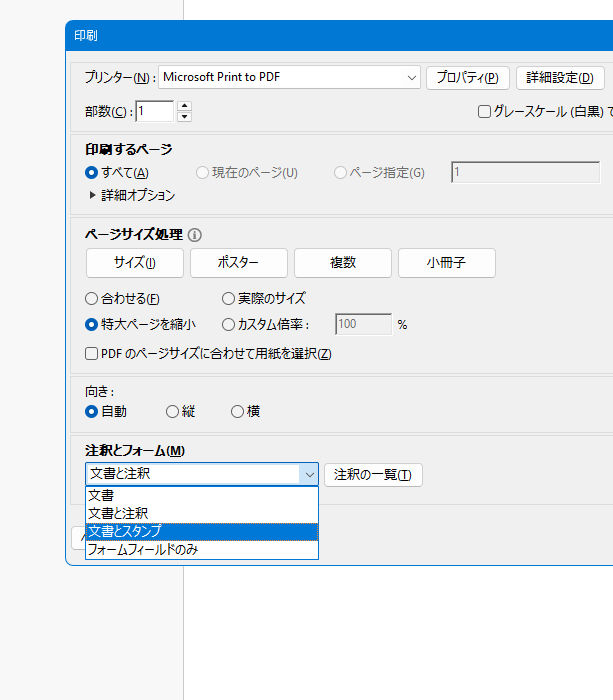
PDF文書を印刷するときに、「注釈とフォーム」の部分を確認してください。
これが「フォームフィールドのみ」になっている場合、PDFフォームという特殊な文書でない限り、真っ白で出てくると思います。
この部分を「文書」を含んだどれかに変更することで直るはずです。
なぜこうなるかは追記で。

2026.07.17

生成AIで作った画像を印刷すると画質が粗くなる?(2026年7月現在)

梅雨が明けてからというもの、毎日気温がぐんぐん上がり、ますます夜が寝苦しくなってきました。
今までは網戸にして寝ていましたが、エアコンをつけて寝るようになった21です。

今回は「生成AIで作った画像を印刷すると画質が粗くなる」ことについてお話しします。
ちょっと長くなりますがお付き合いください。

最近生成AIがとんでもなく進化して、画像生成の分野でもAIにイメージを伝えるだけで簡単に超ハイクオリティなイラストができてしまう時代になりました。ベンハウスでは印刷サービスを行っているのですが、店頭にお越しになるお客様でも「AIに画像作ってもらったのでこれを印刷して欲しい」と言われる方が以前と比べてもかなり増えてきています。

ただ「AIに画像作ってもらったのでこれを印刷して欲しい」という言葉は、実は印刷業に携わる人にとってかなり厄介なことなのです。

何故かというと、生成AIで作った画像は印刷には向かないから。
厳密にいうと解像度が足りないために印刷してみると粗い画像にしかならないというのが正確なところです。

PCやスマホで見て綺麗に見えているのに、印刷したら画質が粗くなるということは、一般の人にはイメージがしづらいと思いますが、これは厳然たる事実なのです。ではなぜこういうことになるのかをご説明しましょう。
 
 
●そもそも解像度ってなんなの?
 
画像を制作するとき、一般の人はまず完成サイズをどれぐらいにするかを考えて作っていらっしゃると思います。
でも実はもう一つ重要な要素として「解像度というものがあるのです。
もしあなたがPCやスマホで見るためだけに画像を作ったのなら、あまり気にしなくても問題ないのですが、印刷をしたいとなるとこの解像度というものが非常に重要になります。
  
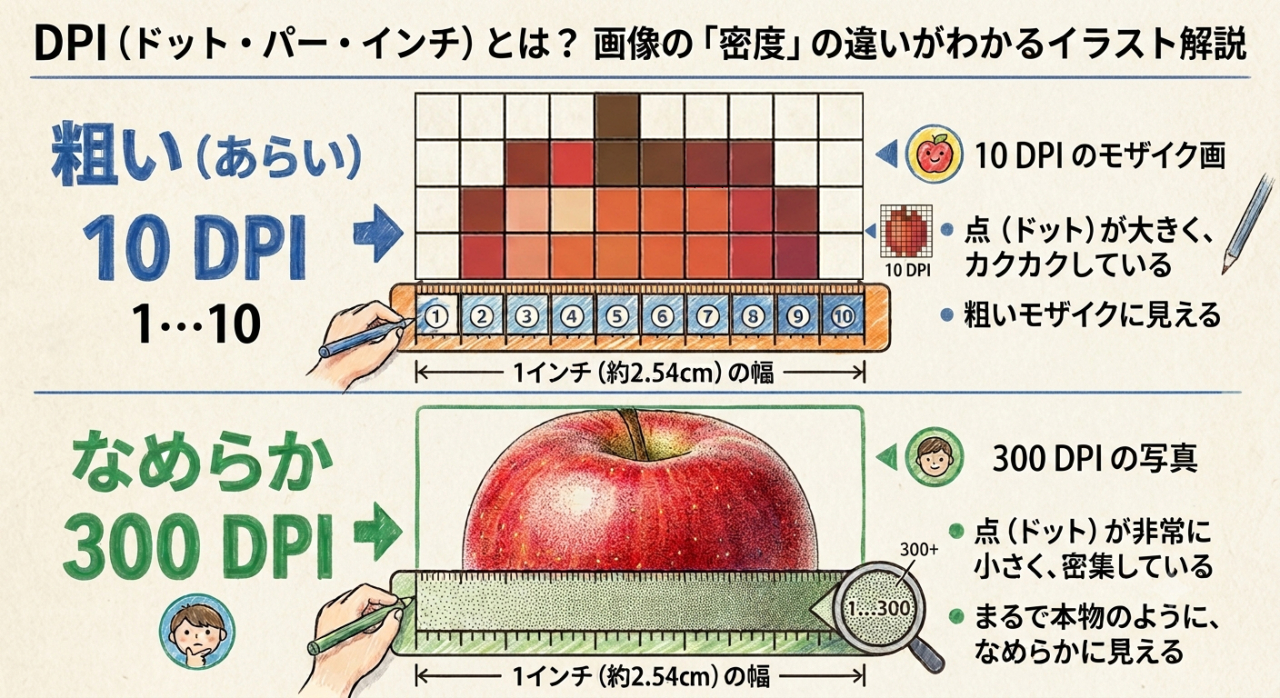
解像度はDPIという単位であらわされるのですが、一言でいうと「画像の細かさ(密度)」を表す言葉です。
DPIの正式名称は Dots Per Inch(ドット・パー・インチ)と言います。直訳すると「1インチ(約2.54cm)の幅の中に、ドット(点・タイル)が何個並んでいるか」という意味で、この数字が大きいほど印刷すると綺麗に出ます。
カメラの「画素数(メガピクセル)」が全体のボリュームを表すのに対して、DPIは「ぎゅっと詰まっている度合い(密度)」を表します。
 
 
●DPIを「モザイク画」で例えると?
 
まず「正方形のタイルを並べて絵を描く」ことを想像してください。
写真やイラストなど、デジタルで作成された画像データもモザイク画と一緒で、思いっきり拡大すると色のついた正方形がたくさん集まってできています。
 
この正方形が上記のモザイク画のタイルにあたるのですが、例えば10 DPI の設定の場合、2.54cmの間にタイルが10個しか並びません。これだとタイル1個が大きいため、輪郭がカクカクした「粗いモザイク画」になります。
 
これが300 DPIになると、2.54cmの間にタイルが300個もギッシリ並びます。タイルがめちゃくちゃ小さいので境目が見えず、まるで写真のように「なめらかな絵」に見えます。
 
これが解像度が高いということを意味します。


●画面できれいに見えるのに、印刷したら粗くなるのはなぜ?
 
一般的にスマホやPCの画面で見ている画像データは72~96DPIで作成されており、そしてこの状態でもきれいに表示されるようにPCやスマホのディスプレイは設計して作られています。
 
それに対して、紙に印刷するための画像データには300~350DPIが必要と言われています。
つまり、PCで見る画面で使う画像よりも、縦横4~5倍の大きさのデータでないと綺麗に印刷されないということになります。
 
 
●生成AIで作成できるデータは何DPIなの?
 
そしてここで本題に戻ります。
じゃあAIが作ってくれる画像のDPIは実際いくつなの?
 
試しにいろいろなAIで300DPIの画像作成を指示して、指示した通りのものができるか実験してみました。
その結果はこの通りです。
 
ChatGPT→96DPI
Gemini→96DPI
Copilot→96DPI
 
300DPIの画像を作ってと指示して実際に作成された画像を見てみると、どのAIを使っても96DPIでしか作成されていませんでした。つまりこのデータを印刷してもDPI(密度)がたりないため、画質が粗くぼやけた画像になってしまうという結果になります。
 
 
●印刷用のデータを作るときの注意点
 
今まで長々と説明してきましたが、結局どういうことかをまとめるとこんな感じになります。
 
印刷に使用する画像を作成するときには必ず以下のことを考えてから作成してください。
・縦横何㎝×何㎝で印刷したいのか
・解像度を300~350DPIに指定
・カラーモードをCMYKにする(これについてはまた別の機会に説明します)
 
 
●最後に
 
生成AIのおかげで誰でも簡単にお気に入りの画像を作ることができる時代になりました。
ただその反面、今回の実験では現在のAIでも印刷に足るデータを作ることはできないという結果になりました。
今後AIの進化によって印刷ができるデータも作れるようにはなっていくと思いますので、そんな時代が来るまではもうしばらくプロの技術にお任せいただければと思います。(もちろん有償です笑)

2026.02.25

edgeのバグで印刷が出ないハナシ。

どうも、青森出身🍎ベンハウス24番です。
 
12月の頭に実家に帰りましたが、その頃はまだ寒いだけで雪が降ってませんでした(意外!)
会社へのお土産は毎回シャイニーのリンゴジュースにしています。
酸味が強めか、甘みが強めか。
好みで選べるように、青のねぶた、と赤のねぶた、という商品を2種類買っていき、
好きな方を選んでもらっています。
前と別の味にした~!とか、飲み比べてみたけど、私はこっちの味の方が好き~とか、いろいろ聞けるとにっこりしちゃいますね^^
 
私もこのジュースには思い出があって…。
祖父の畑を手伝いに行くと、井戸のキンキンの水でシャイニーのリンゴジュースが冷やしてあって、汗だくになりながら夏の暑い日に飲んだ思い出がよみがえります。
 
調べてみたところ、ふるさと納税のラインナップの中にもありました~!
興味ある方は、よければ飲んでみてください🍎


さてさて、サポートのお話です。
edgeから印刷がうまく出ないんです、というご相談たまーにあります。
そのお客様は、普段のExcelやwordファイルは問題なく出るのに、どうしてもedgeのファイルだけでないそうなんです。
 
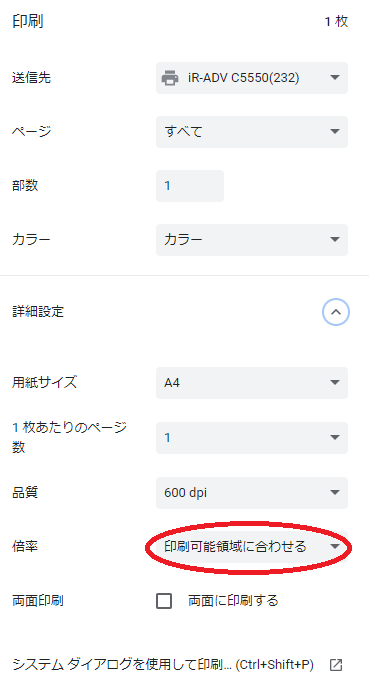
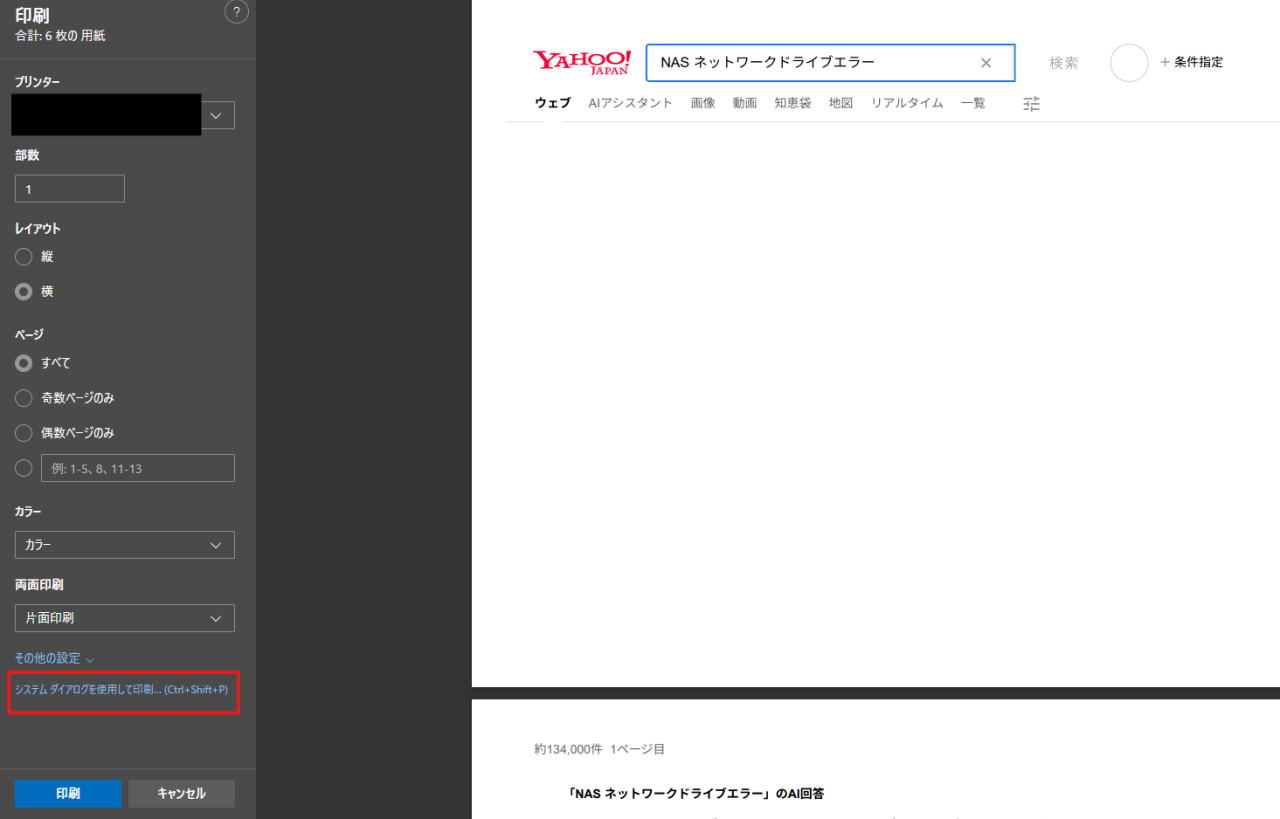
理由は様々ありますが、多いのが”edgeのプリントメニューのバグ”
この画面から印刷したときにうまく印刷が出ないという不具合がよくあるようで、
お客様にはGoogle chromeを使ってしのいでいただくことで問題を回避しました。


画像左下の、システムダイアログから印刷をかけたら、解消するかもしれません!
よければぜひお試しあれ。

2025.11.28

企業として「年賀状じまい」を行うときに知っておきたい配慮ポイント

こんにちは。2週間ほどずっと風邪で体調がイマイチの21です。 

時が経つのは早いもので、今年もそろそろ年賀状を考えないといけない時期がやってきました。
ベンハウスでも2024年の郵便料金の値上げの影響もあり、去年ぐらいから年賀状じまいをしたいという企業様からご相談を受けるようになりました。しかし企業として年賀状を終了する際には、取引先や関係者との信頼を損なわないための配慮が不可欠とされています。

そこで今回は企業が「年賀状じまい」を検討する際に押さえておきたいポイントをまとめてみました。


①まずは「感謝」を明確に示す

何より大切なのは「これまでのご厚情への感謝」をしっかり伝えることです。
企業間の関係性は長期的であることが多いため、丁寧な言葉遣いが安心感につながります。

 
②タイミングは「前年の年末〜年賀状の中」が一般的
 
お知らせするタイミングとしては、ビジネスメール・書面・年賀状自体に「本年をもって年賀状によるご挨拶を終了いたします」と記載することが多いです。
相手に準備期間を与える意味でも、事前の案内が望ましいです。
 
 
③年賀状じまいの“理由”は簡潔に
 
企業の場合、「働き方改革への対応」「環境負荷の軽減」「デジタル化推進」などが一般的に理由として挙げられます。
ただし細かく説明する必要はなく、あくまで背景として軽く触れる程度で十分でしょう。
 
 
④「今後のご厚誼」を添える
 
年賀状を廃止するだけでは、“距離を置かれた”という印象を与える可能性があります。
そのため、「今後も変わらぬご支援・ご愛顧をお願いしたい」という意図を明確にすることが大切です。
 
 
⑤連絡手段の変更を伝えておく
 
今後はメール・Webサイト・SNSなどで新年のご挨拶を行う場合、その旨を明記しておくと誤解や混乱を避けられます。
 
 
⑥表現はフォーマル・控えめに
 
企業としての正式な案内になるため、「勝手ながら」「誠に恐縮ではございますが」などのクッション言葉を使うことで、相手への敬意を示しつつ案内できます。
 
 
年賀状じまいをすること自体は悪いことではありませんが、年賀状じまいをしたことでお客様との関係性が悪くなったなんてことがないように、気を付けましょう。


<姫路でパソコンやITのお悩みがございましたらベンハウスまでご相談ください>

お問い合わせはこちらから


お気軽にお電話やFAX、メールフォームからお問い合わせください


TEL.079-222-5500
FAX.079-222-5501

営業時間 9:00 - 18:00 定休日:土・日・祝

お問い合わせページへ

2025.11.18

ローラーの劣化

最近、コピー機のトラブルコールで「紙詰まりが多い」「印字がかすれる」といったお問い合わせが増えています。

お客様のところへ伺って状態を確認すると、原因として多いのがゴムローラーの劣化です。
 
実際に分解して調べると、搬送ローラーが硬くなっていたり、表面が削れて粉のように散っていることがあります。
これでは紙をうまく送れず、結果として詰まりが発生したり、印字位置がずれたりしてしまいます。
 
特に冬場は気温と湿度が下がることでゴムが傷みやすく、劣化の進みが早くなる傾向があります。
毎年この時期は問い合わせが増えるのですが、今年も例外ではなく、同じような症状でのご相談が続いています。
 
もし「最近紙詰まりが多い」「紙送りの音が変」「印字が不安定」など、少しでもおかしいと感じたら、早めにご連絡いただければと思います。
ローラー交換などのメンテナンスで改善できることが多いので、おかしいと思ったらお気軽にコールしてください。


<姫路でパソコンやITのお悩みがございましたらベンハウスまでご相談ください>

お問い合わせはこちらから


お気軽にお電話やFAX、メールフォームからお問い合わせください


TEL.079-222-5500
FAX.079-222-5501

営業時間 9:00 - 18:00 定休日:土・日・祝

お問い合わせページへ

2024.09.24

パンフレットの背割れ

台風が通り過ぎて、突然朝晩が過ごしやすくなりましたね。
急激な気温変化に風邪を引きそうな21です。
さて、今回は折パンフレットを作るときに気を付けないといけないことをお伝えします。
 
ベンハウスでは事業をされている方、お店を経営されている方からパンフレットの作成を依頼されることがあります。
みなさんも様々な場所でパンフレットを手に取ったことがあると思いますが、一枚の紙に両面印刷した後、二つ折りあるいは三つ折り加工を施して冊子のような形にするのが一般的です。
また、パンフレットに使う紙はコピー用紙のような薄い紙ではなく、少し厚めの紙を使うことが多いのですが、ここで1つ気を付けておかないといけないことがあるのです。
 
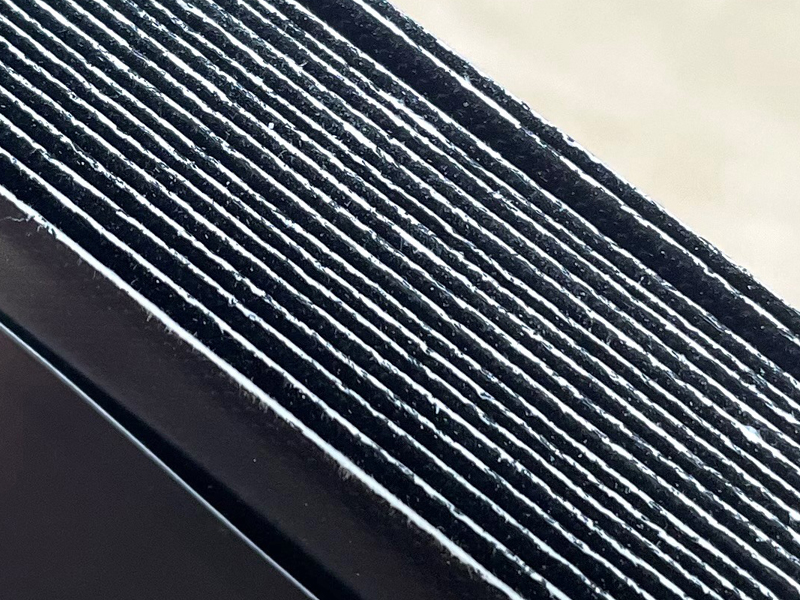
下の写真を見てみてください。
 
 
紙を半分に折ったときに背の部分の紙が露出して白く見えてしまっていますよね?
これは『背割れ』という現象です。
 
極端な例ですが、煎餅を半分に折るところを想像してみてください。
煎餅がよほど湿気ていない限り、途中でパキッと半分に割れると思いますが、醤油が塗られているのは表面だけで中にまでは染み込んでいないため、白い断面が見えたという経験がありませんか?
 

これと同じ現象が紙でも起こります。

パンフレットが白っぽい印刷の場合は、紙を折ってもあまり目立たないのですが、紙の折り目部分に濃いインクでベタ塗りしている部分があると、折り目の部分で表面にコーティングされたインクが割れて、下の白い紙が見えるようになります。

この現象を100%防ぐことはできませんが、軽減するにはいくつか方法があります。

1.筋入れ加工をする
紙を折る場所にあらかじめ圧力をかけて折れやすくする処理を施すのが筋入れという加工方法です。
もちろん加工に追加で費用がかかったり、余計に日数がかかりますが、この処理を行うことで、折ったときに背割れが目立ちにくくなります。

2.折り目の部分に濃い色を置かない
先ほども書きましたが、折り目の部分に濃い色でベタ塗りがあるデザインになっていると折り目が目立ちます。
そこでデザインする時点から折り目の部分には濃い色を配置しないことで、折り目を目立たせなくすることができます。

背割れは印刷物を作るうえでどうしても避けることが難しい現象ですが、少しでも折れ目を目立たせたくないということでしたら、ご注文の際にご相談くださいね。


<姫路でパソコンやITのお悩みがございましたらベンハウスまでご相談ください>

お問い合わせはこちらから


お気軽にお電話やFAX、メールフォームからお問い合わせください


TEL.079-222-5500
FAX.079-222-5501

営業時間 9:00 - 18:00 定休日:土・日・祝

お問い合わせページへ

2024.09.10

PDFの印刷が上手く出ない

お仕事はもちろんですが、プライベートなどでもPDFデータは切っても切り離せないデータの一つだと思います。

最近はMicrosoft Edgeで開くのが標準設定となっているようですが、Adobe Readerでお使いの方も多いのではないかと思います。

そのAdobe Readerでの使用の際にPCから印刷をかけると上手く印刷されないという症状が発生することがあります。

全てではないのですが、データ上ではSRA3 A4以外の用紙サイズで認識されており、その状態で印刷をかけるとカセット内にそのサイズの用紙がない為

用紙サイズエラーが出て印刷が出ないという現象が発生します。

カセットを選択して印刷をかけると印刷はされるのですが、サイズや向きが違う為変な向きで印刷されたり、半分切れた状態で印刷されたりします。

上記の現象はほとんどの場合Adobe Readerの設定で解決することが可能です。

まずPDFを印刷する際の画面で「ページサイズ処理」という項目の「合わせる」にチェックをして「PDFのページサイズに合わせて用紙を選択」のチェックを外して印刷をして頂くと改善するかと思います。

次回からはこの設定のままになっていると思いますが、アップデートなどのタイミングで設定が元に戻ってしまう事もあるようなので、その時には再度同じ設定を試してみて下さい。


<姫路でパソコンやITのお悩みがございましたらベンハウスまでご相談ください>

お問い合わせはこちらから


お気軽にお電話やFAX、メールフォームからお問い合わせください


TEL.079-222-5500
FAX.079-222-5501

営業時間 9:00 - 18:00 定休日:土・日・祝

お問い合わせページへ

2023.06.22

印刷したら端が切れる?

先日会社の車が車検だったので、車検に出してきた20番です。
 
新車3年で44,000㎞走ってましたね、遠方が多いんでしょうか…。
 
それはさておき、最近ちょくちょくPDFを印刷すると端が切れるというお問い合わせを頂きます。
 
主に介護ソフトから出したものが切れるという問い合わせが多いです。
 
この原因がなぜ起きるか。
 
簡単に言いますと、レーザープリンターとインクジェットプリンターで余白の印字が違うからです。
 
レーザープリンターは余白が出るので、フチなし印刷ができません。
 
その結果、端が切れたように印字されます。
 
Microsoft Edgeではどのように設定しても端が切れるようです…。
 
基本的に印刷可能領域に合わせるにすれば大丈夫なのですが、
 
Microsoft Edgeではこれにしても切れるという…。
 
Google ChromeやAdobe Readerでは大丈夫です。
 
Edgeは未だに不具合の多いブラウザです。
 
Google Chromeなどほかのブラウザを使うことをお勧めします。
 
トラブルが少なくていいですよ!(Googlechromeユーザーの20番より)


<姫路でパソコンやITのお悩みがございましたらベンハウスまでご相談ください>

2023.06.21

Canonアプリでスマホから印刷する際の文字化け

スマホから図面を印刷してらっしゃるお客様から印刷すると文字部分が線になって印刷されてしまうとご相談されたことがありました。

恐らくPDFデータを画像処理する際に処理が上手く出来ていない事が原因だと思われます。

今回は「Canon Business Print」アプリで印刷画面を開いた際プリンター選択画面でプリンターの横の「iマーク」>「プリンターの設定」>「プリントオプション」内の「PDFダイレクトプリント」の機能をONにして印刷すると上手くいくようです。

これだけが要因ではないかもしれないですが、良ければ試してみて下さい。


<姫路でパソコンやITのお悩みがございましたらベンハウスまでご相談ください>
2021.03.08

何もしていないのに両面印刷されてしまう。

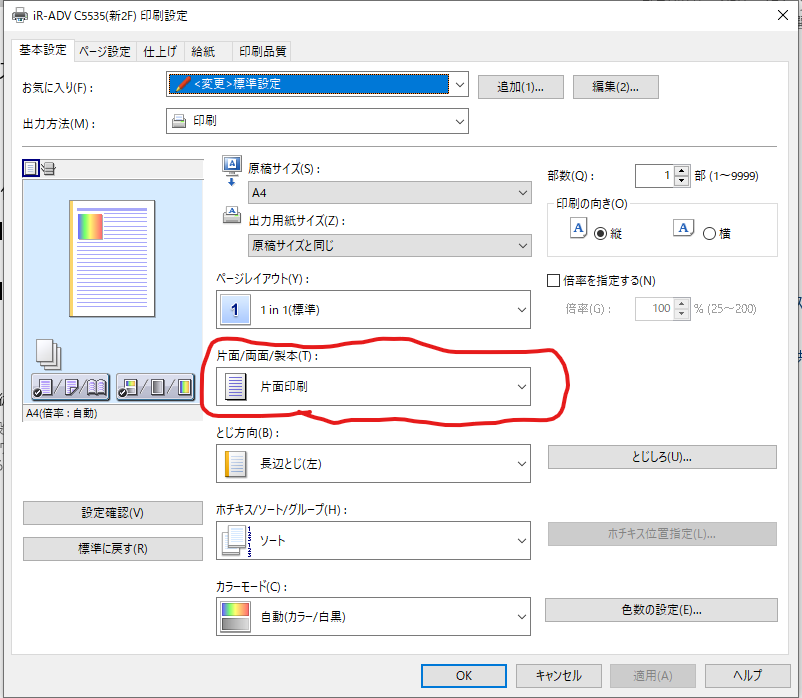
先日、お客様から「新しいPCを買ったので自分でプリンタードライバーをインストールしたんだけど、何故か2枚以上印刷すると両面で印刷されてしまう。」というご相談を頂きました。
実はCanonのプリンタードライバーは現在、標準で両面設定になっています。
「デバイスとプリンター」からプロパティを開き、両面設定を片面設定に変更することで解決できます。
初期カラーモードもここで変更できるので、お好みで変更してみてください。


<姫路でパソコンやITのお悩みがございましたらベンハウスまでご相談ください>
ブログ内検索

カレンダー

«9月»
  1 2 3 4 5
6 7 8 9 10 11 12
13 14 15 16 17 18 19
20 21 22 23 24 25 26
27 28 29 30    

フィード